 IP
IP
Har du nogensinde oplevet følgende situation: Mens du er tilsluttet et lokalt netværk (kablet Ethernet eller Wi-Fi), viser din computer et advarselsikon og teksten “Ingen internetadgang” nede i højre hjørne? Eller måske har netværksadministratoren begrænset din båndbredde eller blokeret bestemte websteder. I nogle tilfælde kan sådanne begrænsninger være baseret på din enheds IP-adresse. Hvis du vil fejlfinde problemet eller omgå begrænsningen, kan det være nødvendigt at ændre din IP-adresse. Nedenfor finder du nogle almindelige metoder.
Vigtigt: Der findes to typer IP-adresser
- Privat IP (LAN-IP): For eksempel 192.168.x.x eller 10.x.x.x. Denne adresse tildeles som regel din computer eller telefon af din router via DHCP.
- Offentlig IP (internetvendt IP): Dette er den adresse, som websteder kan se. Den er typisk konfigureret på routerens WAN-side eller leveres af din internetudbyder (ISP), ofte via NAT.
Metoderne nedenfor ændrer primært din private (LAN) IP-adresse. Hvis du vil ændre den IP-adresse, som websteder ser, har du som regel brug for en VPN/proxy eller hjælp fra din internetudbyder.
Metode 1: Ændr din IP-adresse på computeren (Windows-eksempel)
1. Klik på netværksikonet nederst til højre på proceslinjen, og åbner dine netværksindstillinger (den præcise sti kan variere afhængigt af Windows-version).
2. Åbn egenskaber/status for det netværkskort, du bruger i øjeblikket (Wi-Fi eller Ethernet).
3. Find og åbn indstillingerne for Internet Protocol Version 4 (TCP/IPv4).
4. Du kan vælge “Obtain an IP address automatically (DHCP)” (anbefales i de fleste tilfælde) eller “Use the following IP address” for at angive den manuelt (du skal udfylde IP-adresse, subnetmaske, gateway og DNS).
I de fleste tilfælde er det tilstrækkeligt blot at vælge “Obtain an IP address automatically”. Vælg kun “Use the following IP address”, hvis din netværksadministrator kræver en fast IP, eller hvis du virkelig har behov for en statisk LAN-adresse (for eksempel til fildeling i lokalnettet, port forwarding eller tildeling af en fast IP til en printer/server).
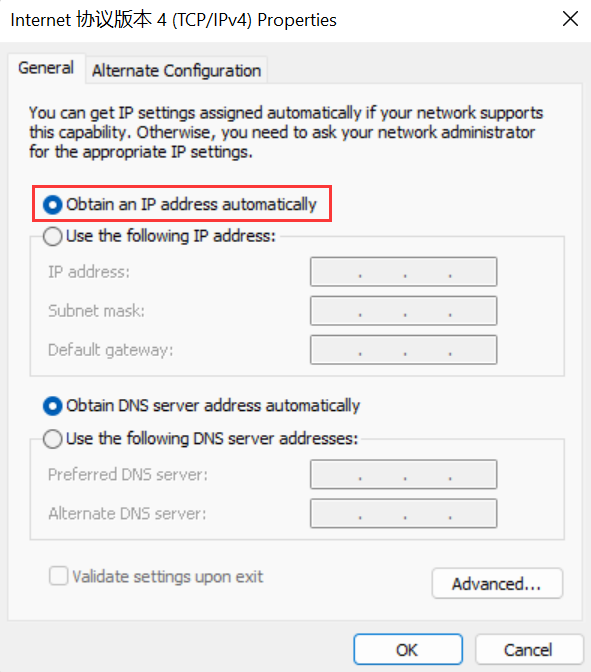
Bemærk: Når du bruger DHCP, får computeren som regel en dynamisk privat IP-adresse fra routeren (ikke en offentlig IP). Din offentlige IP tildeles normalt routeren af din internetudbyder (ISP).
Metode 2: Ændr din IP-adresse i routerens indstillinger
Se i manualen til din router eller på mærkaten på selve enheden for at finde admin-adressen, brugernavn og adgangskode.
1. Åbn en vilkårlig browser (Safari / Edge / Chrome / Firefox osv.), og gå til routerens admin-adresse, for eksempel 192.168.1.1 eller 192.168.0.1.
2. Indtast brugernavn og adgangskode for at logge ind på routerens administrationspanel.
3. Find i menuen indstillinger som LAN / Local Network / LAN Settings eller lignende (menunavne varierer efter mærke/model).
4. Ændr routerens LAN-IP-adresse, og gem indstillingerne.

Bemærk: Dette ændrer som regel kun routerens LAN-IP / admin-adresse (lokale netværksindstillinger) og ændrer ikke nødvendigvis din offentlige IP-adresse.


Hvad er offentlige IP-adresser, private IP-adresser og reserverede IP-adresser?
Offentlige IPv4-adresser: Med undtagelse af reserverede IP-adresser er alle andre IP-adresser offentlige I
- 9. januar 2023
- Instruction


Hvad er en IP-adresse?
IP-adressen henviser til Internet Protocol Address, og IP-adressen er en forkortelse. En


