 IP
IP
Hvis du er bekymret for, om nogen skal tude over dit wifi, fordi din adgangskode er for enkel, er ændring af din wifi-adgangskode en af de mest almindelige opgaver i netværksindstillinger. Det er hurtigt og bekvemt at bruge din telefon til at ændre adgangskoden. Nedenfor vil jeg lede dig gennem trinene for at logge ind på 192.168.1.1 og ændre din wifi-adgangskode. Processen er ligetil, men jeg vil også påpege nogle vigtige detaljer at huske på.
Trin-for-trin guide til at ændre din wifi-adgangskode via 192.168.1.1
Trin 1: Sørg for, at din telefon er forbundet til det wifi-netværk, du vil ændre
Dette trin er afgørende. Hvis du er forbundet til en andens netværk, vil du naturligvis ikke kunne ændre din egen wifi-adgangskode, vel? Så dobbelt - tjek din forbindelse. Gå til telefonens indstillinger, find "WLAN" eller "wifi", og vælg det netværk, du vil ændre. Indtast den aktuelle adgangskode, hvis du bliver bedt om at oprette forbindelse.
Trin 2: Åbn din browser og indtast 192.168.1.1
På din telefons startskærm skal du åbne en browser som Safari, Chrome, Firefox eller din telefons standardbrowser. Skriv 192.168.1.1 nøjagtigt i adresselinjen, og tryk derefter på "Go" eller "Enter". Dette fører dig til din routers login-side.
Bemærk: Hvis din routers admin-adresse ikke er 192.168.1.1, vil du ikke kunne få adgang til login-siden. Du skal finde din routers faktiske admin IP-adresse. ( Klik her for at lære, hvordan du finder din routers admin IP-adresse. )
Pas også på ikke at indtaste IP-adressen forkert. Almindelige fejl omfatter indtastning af 192.1681.1, 192 l.168.1.1 eller http//192.168.1.1.
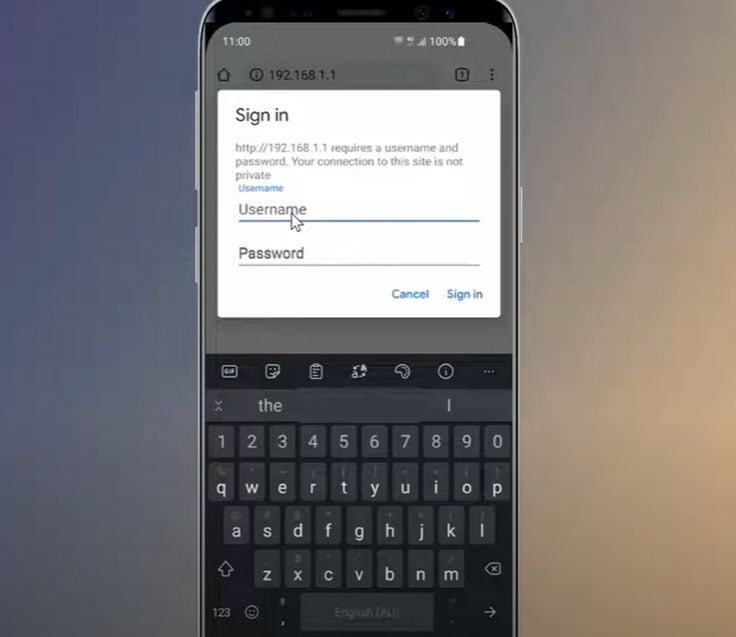
Trin 3: Indtast routerens administratorbrugernavn og adgangskode
På login-siden skal du indtaste administratorbrugernavnet og adgangskoden. Der er to mulige scenarier:
- Hvis du aldrig har ændret brugernavn og adgangskode: De fleste routere har et standardbrugernavn og -adgangskode, som ofte er admin for begge. Hvis det ikke virker, skal du tjekke etiketten på bagsiden af din router eller brugervejledningen. Disse angiver normalt standard admin IP, brugernavn og adgangskode.
- Hvis du har ændret adgangskoden, men glemt den: Se efter en "Glemt adgangskode" eller "Gendannelse af adgangskode" på login-siden. Hvis det er tilgængeligt, skal du følge vejledningen for at nulstille din adgangskode. Hvis ikke, skal du nulstille din router ved at trykke på Reset-knappen (hold den nede i et par sekunder) for at gendanne fabriksindstillingerne. Log derefter på med standardoplysningerne.
Trin 4: Find de trådløse indstillinger og skift wifi-adgangskoden
Når du er logget ind, vil du se din routers administrationsgrænseflade. Layoutet kan variere afhængigt af din routers mærke, men de generelle trin er ens. Se efter indstillingen Trådløse indstillinger eller wifi-indstillinger.
- Under "Trådløse indstillinger" kan du se dit nuværende wifi-navn (SSID) og din adgangskode.
- Indtast din nye adgangskode (Pre - Shared Key) i adgangskodefeltet. Professionelt tip: Gør det stærkt ved at bruge en blanding af bogstaver, tal og specialtegn. Skriv det ned eller gem det i en adgangskodemanager for at undgå at glemme det.
- Når du har foretaget ændringen, skal du klikke på Gem eller Anvend for at sikre, at de nye indstillinger træder i kraft.

Trin 5: Genopret forbindelse til wifi
Efter at have ændret adgangskoden, vil din telefon automatisk afbryde forbindelsen til wifi (da adgangskoden ikke længere matcher). Du skal blot genoprette forbindelsen med den nye adgangskode.


