 IP
IP
Zyxel-routere og DSL-modemenheder bruger typisk 192.168.1.1 som standardadresse til administratorlogin. Så længe din smartphone eller computer er forbundet til routerens netværk, kan du indtaste denne IP-adresse i en browser for at åbne administrationssiden, hvor du kan ændre WiFi-indstillinger, opdatere adgangskoden eller kontrollere netværksstatus.
I nogle hjemmenetværk kan et upstream-modem også bruge 192.168.1.1. I så fald kan din Zyxel-router få tildelt en anden IP-adresse, f.eks. 192.168.2.1, eller en adresse i et andet subnet. For at finde den korrekte login-IP til routeren skal du kontrollere Default Gateway / Router / Gateway i enhedens netværksindstillinger—det er den faktiske loginadresse til routeren.
Sådan logger du ind på en Zyxel-router på 192.168.1.1
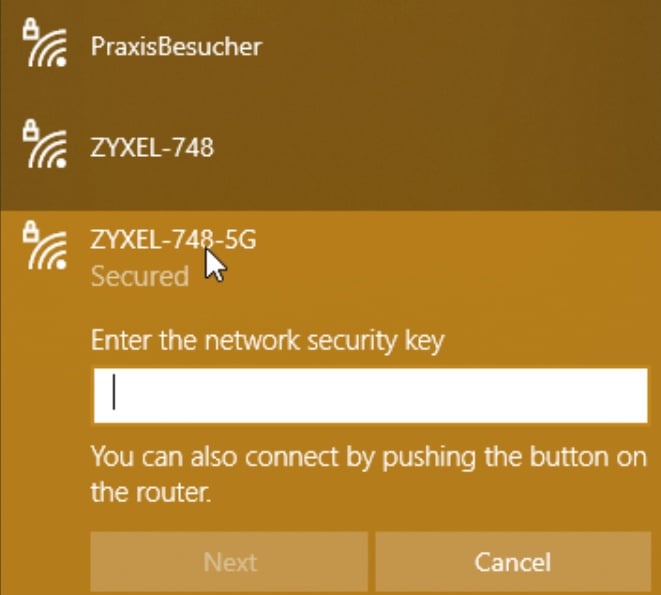
1. Tilslut din computer til routeren med et Ethernet-kabel via LAN-porten, eller forbind din smartphone til routerens WiFi-netværk. Du kan oprette forbindelse via enten 2.4GHz- eller 5GHz-båndet. Zyxel-netværk er normalt navngivet som Zyxel_XXXX. Hvis du tidligere har omdøbt WiFi-netværket, skal du i stedet oprette forbindelse til dit eget SSID.
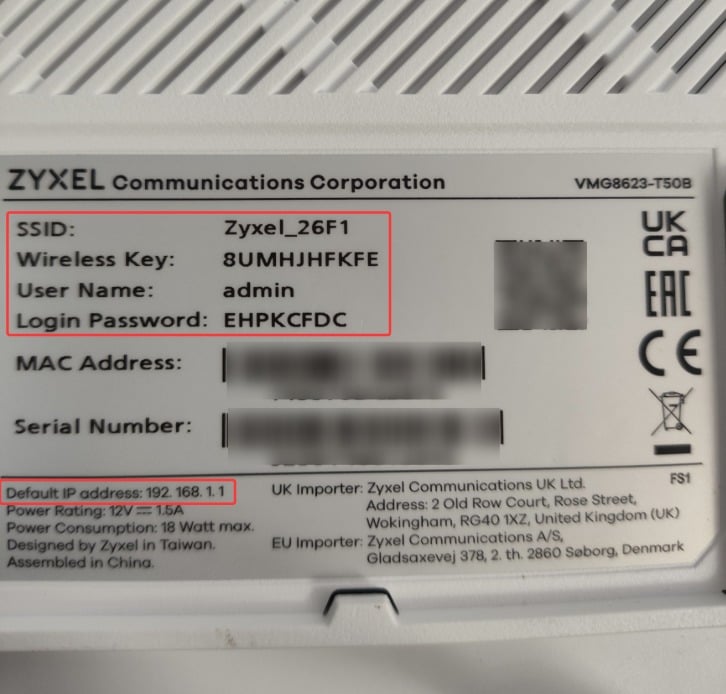
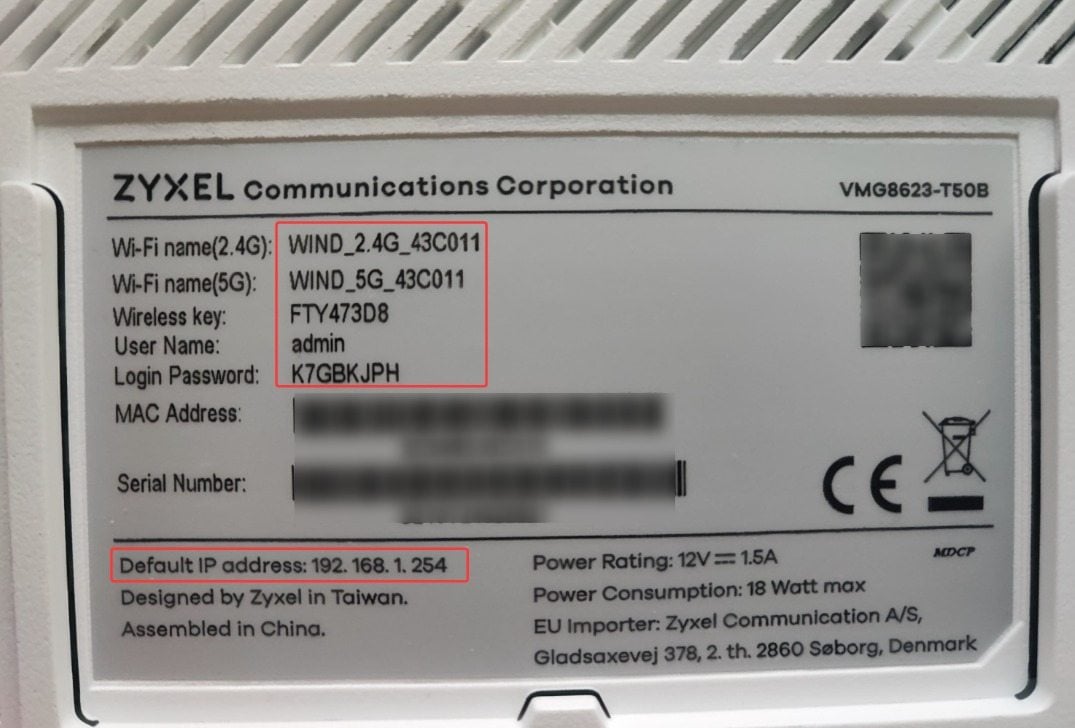
2. Kontrollér den korrekte IP-adresse til routerlogin. De fleste Zyxel-routere bruger 192.168.1.1, men nogle ISP-tilpassede modeller kan bruge 192.168.1.254, 192.168.168.1 eller andre IP-adresser. Hvis 192.168.1.1 ikke virker, skal du kontrollere mærkaten på routeren eller finde Default Gateway / Router / Gateway i dine netværksindstillinger for at bekræfte den korrekte login-IP.
Eksempel: Zyxel-routerlogin på 192.168.1.1
Eksempel: Zyxel-routerlogin på 192.168.1.254
Eksempel: Zyxel-routerlogin på 192.168.168.1
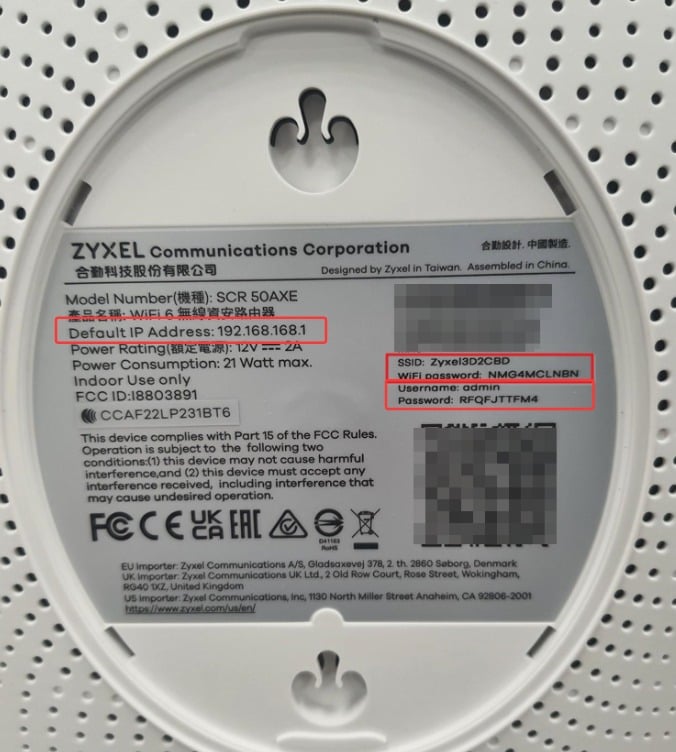
3. Åbn en webbrowser (Chrome, Edge, Safari osv.), skriv 192.168.1.1 i adresselinjen, og tryk på Enter.
Sørg for at indtaste IP-adressen i adresselinjen og ikke i søgefeltet. Undgå tastefejl som 192.168.l.l, 192 168 1 1, 191.168.1.1, 192168181, 192.168.1 eller https 192 168 1.1—ellers kan login-siden ikke åbnes.

4. Når login-siden vises, skal du indtaste administratorens brugernavn og adgangskode. Standardbrugernavnet er normalt admin, og adgangskoden står på mærkaten bag på routeren.
Hvis du tidligere har ændret loginoplysningerne, skal du bruge dit opdaterede brugernavn og din opdaterede adgangskode.
Hvis du har glemt adgangskoden, skal du holde knappen Reset nede i cirka 10 sekunder for at gendanne fabriksindstillingerne og derefter logge ind igen med standardoplysningerne.
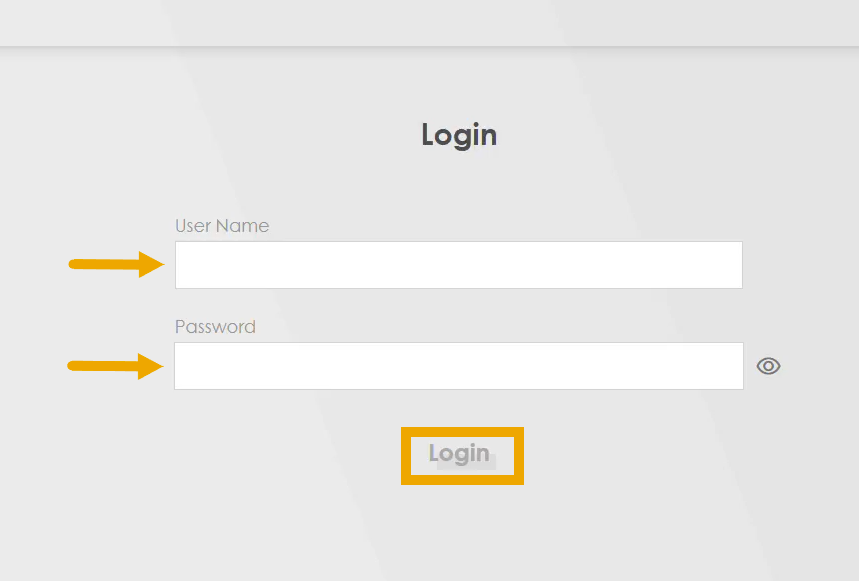
5. Når du er logget ind, føres du til Zyxel Web Configurator (administratorgrænsefladen). Layoutet kan variere efter model—nyere VMG/EX/DX-serier bruger typisk et kortbaseret dashboard, mens ældre P-660-modeller bruger en traditionel menu i venstre side. Herfra kan du administrere WiFi-indstillinger, netværkskonfiguration og tilsluttede enheder.


