 IP
IP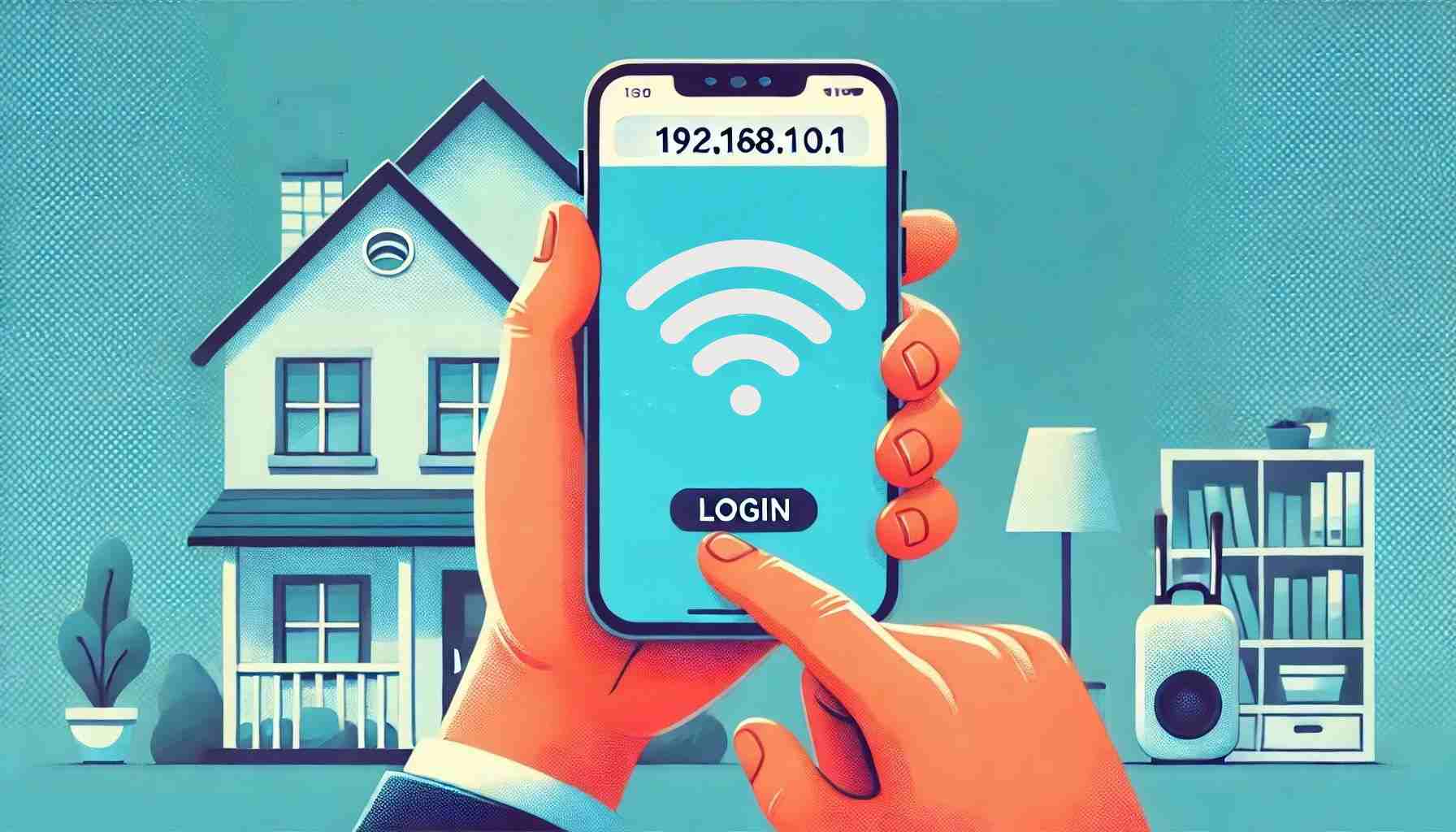
IP-adressen 192.168.10.1 er en standardadresse, der bruges af mange routere, inklusive mærker som TP-Link, D-Link, Netgear, Linksys, ASUS og andre. Disse routere kan ikke kun tilgås via en computer, men også via en mobiltelefon, hvilket kan være mere praktisk.
Trin til at få adgang til 192.168.10.1 Router Login-side på mobil
1. Sørg for, at din telefon er forbundet til routerens wifi-netværk. Dette er en forudsætning for at få adgang til routerens administrationsgrænseflade. Du kan gøre dette ved at finde listen over wifi-netværk i telefonens indstillingsmenu og vælge din routers navn.
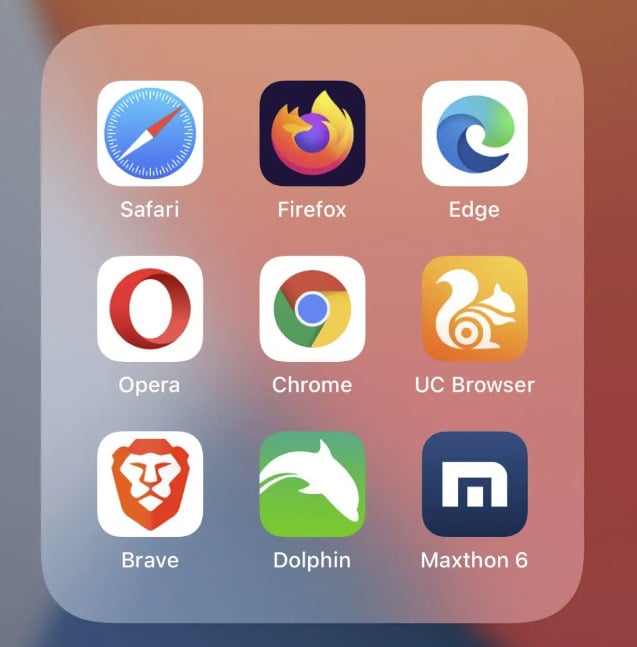
2. Åbn en webbrowser på din telefon, såsom Chrome, Safari, Firefox eller Huawei Browser. De fleste telefoner leveres med en forudinstalleret browser. For eksempel er standardbrowseren på iPhones Safari.
3. Indtast 192.168.10.1 i browserens adresselinje, og tryk på Enter eller knappen "Go" på skærmen. Sørg for at indtaste adressen i adresselinjen, ikke søgelinjen. Tilføj ikke nogen præfikser (såsom "www") eller suffikser (såsom ".com"). www.192.168.10.1, 192.168.10.1.com og http//192.168.10.1 er alle forkerte.

4. Hvis adressen er indtastet korrekt, vil browseren automatisk få adgang til 192.168.10.1 login-portalsiden. Derefter kan du indtaste routerens brugernavn og adgangskode, som du bliver bedt om på siden. Brugernavnet og adgangskoden er normalt kun kendt af administratoren. Hvis du bruger standardadgangskoden, kan du tjekke routerens etiket eller instruktionsmanual. Hvis du har glemt adgangskoden, skal du muligvis nulstille routeren til dens fabriksindstillinger.
5. Når du har logget ind, vil du kunne få adgang til routerens administrationsgrænseflade. Du kan konfigurere forskellige routerindstillinger i denne grænseflade, såsom wifi-navn og adgangskode, netværkssikkerhedsindstillinger og forældrekontrol.


