FAST-routere er overkommelige, stabile og nemme at konfigurere – perfekte til kollegieværelser, lejligheder eller bredbåndsforbindelse til hjemmet. Når du har fået din FAST-router, er det første skridt at tilgå administrationsgrænsefladen og konfigurere din internetforbindelse og Wi-Fi. Følg denne komplette guide for at få din FAST-router online på få minutter.
Trin 1: Tilslut din router
Før du starter, skal du sikre dig, at routeren og din enhed er korrekt tilsluttet:
1. Tænd routeren. Sæt den i stikkontakten, og vent på, at indikatorlamperne tændes eller blinker. Det betyder, at din enhed er oppe at køre.
2. Tilslut din enhed. Brug din telefon eller computer til at oprette forbindelse til routerens standard Wi-Fi-signal – normalt navngivet FAST_XXXX (hvor XXXX er en blanding af tilfældige bogstaver eller tal). Hvis du konfigurerer fra en stationær pc, skal du slutte Ethernet-kablet til routerens WAN-port (den port, der opretter forbindelse til dit modem).
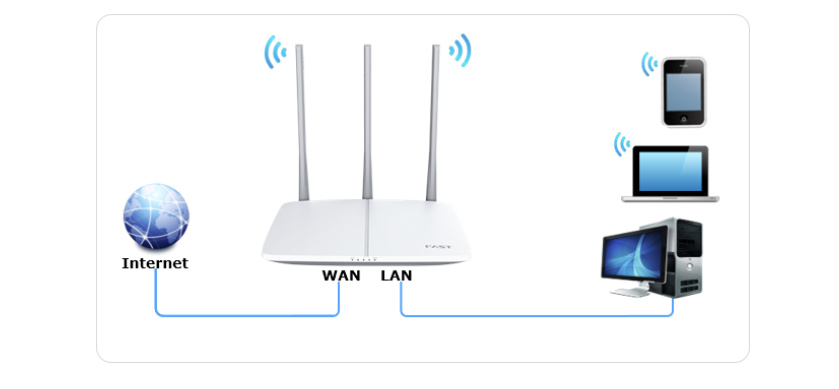
3. Hvis du bruger en telefon, skal du deaktivere mobildata (4G/5G). Ellers kan din browser bruge mobildata og muligvis ikke åbne routerens opsætningsside.
Trin 2: Log ind på FAST-administrationssiden
1. Når du er forbundet, skal du åbne din browser og skrive en af følgende adresser i adressefeltet: 192.168.1.1 eller 192.168.1.253.
2. Efter et par sekunder vises FAST-routerens login-side. Hvis det er første gang, du sætter den op, bliver du bedt om at oprette en administratoradgangskode (også kendt som routerens login-adgangskode). Dette er ikke din Wi-Fi-adgangskode – den bruges kun til at få adgang til routerens indstillinger.
3. Når du har oprettet adgangskoden, skal du klikke på “OK” for automatisk at åbne opsætningsguiden.
Trin 3: Vælg din internetforbindelsestype
Efter du har åbnet opsætningsguiden, vil routeren automatisk registrere din forbindelsestype. Følg instruktionerne på skærmen og indtast de nødvendige oplysninger. Der er tre almindelige typer internetforbindelser:
1. PPPoE (Bredbåndsopkald)
Hvis din internetudbyder (f.eks. China Telecom) har givet dig et brugernavn og en adgangskode, skal du vælge denne mulighed.
Indtast din konto og adgangskode, og klik derefter på "Næste". Når forbindelsen lykkes, vises "Internet forbundet" i øverste højre hjørne.
2. Dynamisk IP (DHCP)
Hvis routeren er forbundet til en anden router eller et optisk modem (for eksempel i kollegier eller kontorer), vælg "Hent IP-adresse automatisk".
Ingen brugernavn eller adgangskode er nødvendig — klik blot på "Næste" for at gemme indstillingerne.
3. Statisk IP
I nogle arbejdsmiljøer eller specielle netværk kan din udbyder give dig en fast IP-adresse sammen med gateway- og DNS-oplysninger. I så fald vælg "Statisk IP" og indtast oplysningerne manuelt.
Trin 4: Konfigurer dit netværksnavn og din adgangskode
Når internetforbindelsen er konfigureret, vil du blive taget til Wi-Fi opsætningsskærmen.
Her er, hvad du skal gøre:
Indstil et netværksnavn (SSID), for eksempel: WDJ2025_5G
Indstil en Wi-Fi-adgangskode (brug mindst 8 tegn med en blanding af bogstaver og tal for bedre sikkerhed)
Dobbelttjek dine netværksindstillinger, og klik derefter på "Bekræft". Dit Wi-Fi-navn og din adgangskode træder nu i kraft.
Så er det gjort! Din FAST-router er opsat. Tilslut din telefon, bærbare computer eller andre enheder til det nye Wi-Fi-netværk, og du er online!
http://10.139.8.110:120 Router Login Setup
At logge ind på routerens administrationspanel er en vigtig færdighed for enhver netværks