 IP
IP
Efter at have brugt en router i noget tid støder mange på et almindeligt problem: De glemmer routerens administratoradgangskode og kan ikke få adgang til indstillingssiden. Hvis du bruger en LB-LINK-router, er der ingen grund til bekymring. Det er faktisk ret nemt at logge ind — du skal blot følge en af metoderne nedenfor for at få adgang til administrationspanelet på din LB-LINK-router igen.
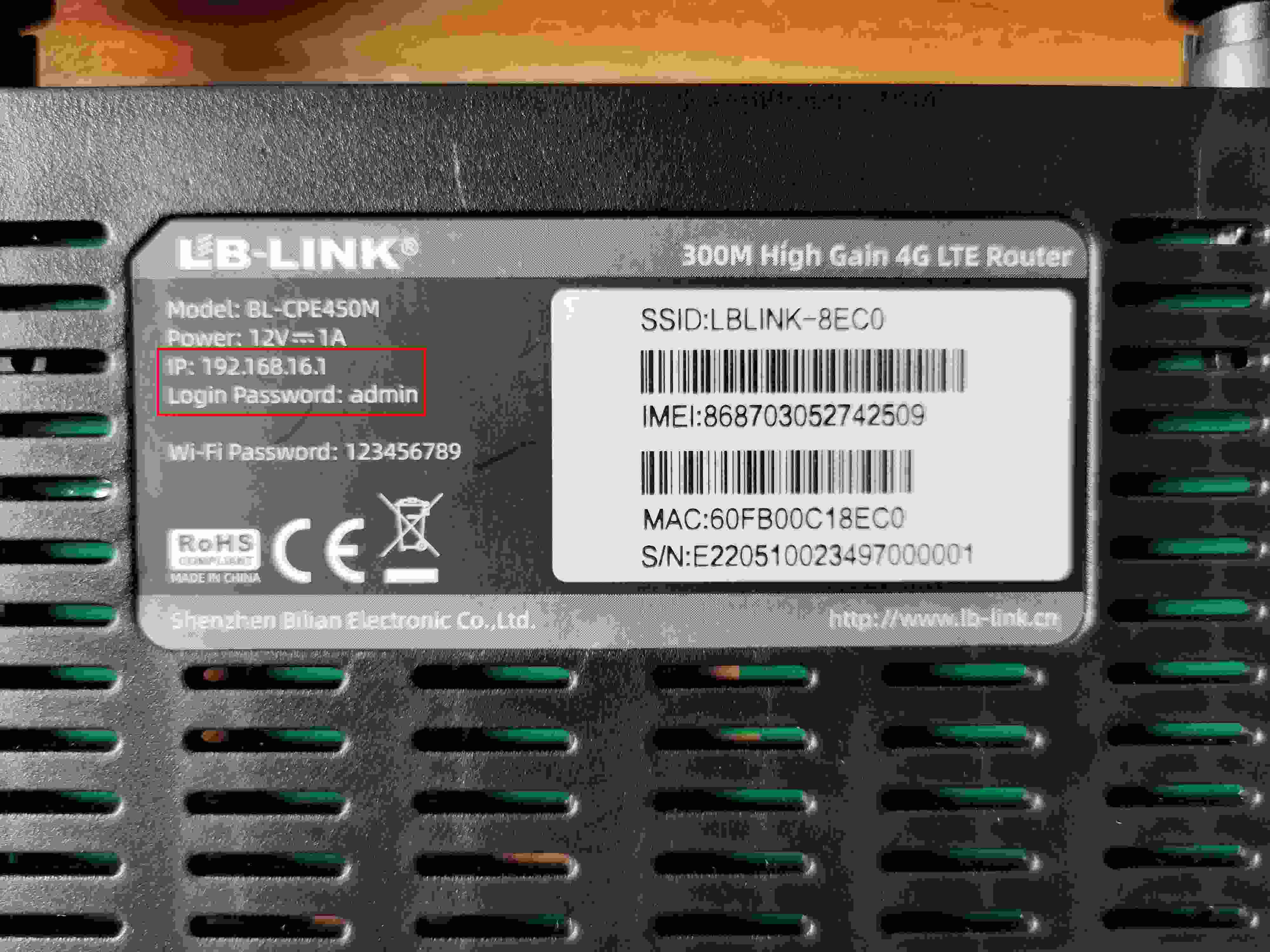
1. Tjek routerens mærkat for standardloginoplysninger
Vend routeren om, og kig på etiketten i bunden. De fleste LB-LINK-routere har et klistermærke med standard-loginoplysningerne, for eksempel:
- IP: 192.168.16.1
- Login-adgangskode: admin
Hvis enhedens administratoradgangskode aldrig er blevet ændret, kan du logge direkte ind med oplysningerne, der står på etiketten.
2. Har du glemt din adgangskode? Nulstil routeren
Hvis du har ændret adgangskoden, men ikke kan huske den, er en fabriksnulstilling den mest effektive og universelle løsning.
Hvordan nulstiller du din router?
- Sørg for, at routeren er tændt
- Find knappen RESET eller WPS på routeren
- Tryk og hold den inde med en tandstik eller nål i cirka 10 sekunder
- Slip, når indikatorlamperne blinker, hvilket viser, at nulstillingen er fuldført
Efter en fabriksnulstilling slettes alle tidligere Wi-Fi-navne og adgangskoder. Du skal opsætte routeren til internetadgang. Derefter kan du logge ind med standardbrugernavnet og standardadgangskoden fra routerens etiket.


