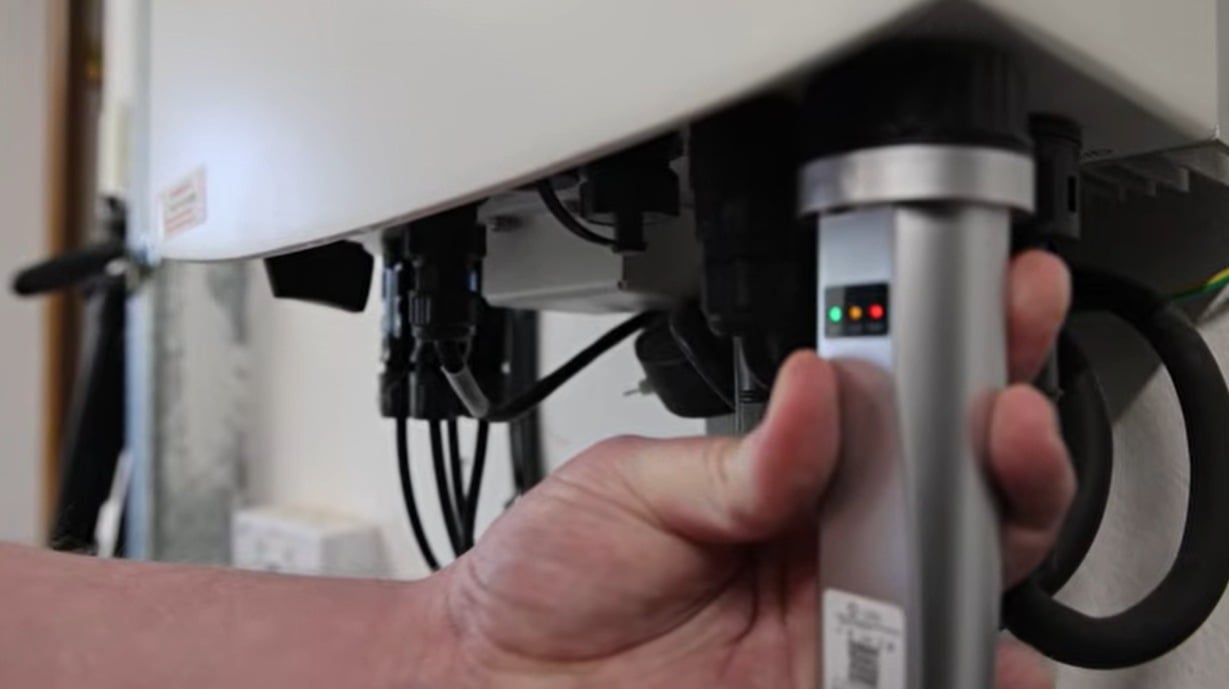
IP
IP
10.10.100.254 er den lokale standard-IP-adresse til administration, som bruges af mange WiFi-sticks og dataloggere til solcelleinvertere.
Har du oplevet dette problem før? Din solcelle-WiFi-stick er installeret korrekt, din telefon er forbundet til WiFi, men når du indtaster 10.10.100.254 i browseren, åbner login-siden til WiFi-sticken simpelthen ikke.
Nogle gange bliver siden ved med at indlæse uden ende. Andre gange kan du se fejl som “Dette websted kan ikke nås” eller “ERR_CONNECTION_REFUSED”. I nogle tilfælde kan browseren endda omdirigere dig til en side med søgeresultater i stedet for login-siden 10.10.100.254.
Bare rolig — din WiFi-datalogger er sandsynligvis ikke gået i stykker. I de fleste tilfælde skyldes problemet forkerte netværksindstillinger eller et overset opsætningstrin.
Denne fejlfindingsguide hjælper dig med at løse de mest almindelige loginproblemer med WiFi-stick på 10.10.100.254 og gendanne adgangen til dataloggeren på din solcelleinverter.
Hvorfor login-siden til WiFi Stick på 10.10.100.254 ikke virker
Hvis du ikke kan få adgang til login-siden for WiFi stick på 10.10.100.254, skyldes det normalt et af følgende problemer:
1. Din telefon eller computer er forbundet til det forkerte WiFi-netværk
Mange brugere går ud fra, at de kan åbne siden for solcelleinverterens datalogger, mens de er forbundet til deres hjemmerouters WiFi-netværk, men det er ikke sådan, WiFi sticken fungerer.
For at få adgang til administrationssiden for WiFi stick på 10.10.100.254 skal din telefon eller computer oprette direkte forbindelse til det AP-hotspot, som den solcellebaserede WiFi stick selv udsender.
Almindelige hotspot-SSID-formater omfatter WiFi_XXXX, Solis_XXXXXX for Solis-enheder og Deye_XXXX for Deye-modeller. Endelsen “XXXX” er normalt en del af enhedens serienummer (SN).
Hvis du ikke er sikker på, hvilket hotspot du skal oprette forbindelse til, skal du tjekke mærkaten på forsiden eller siden af dataloggeren. Mærkaten indeholder normalt en QR-kode, enhedens serienummer, standardnavnet på hotspottet og standardadgangskoden til WiFi.
Du kan kun åbne login-siden 10.10.100.254, når du har oprettet forbindelse til WiFi stickens hotspot.
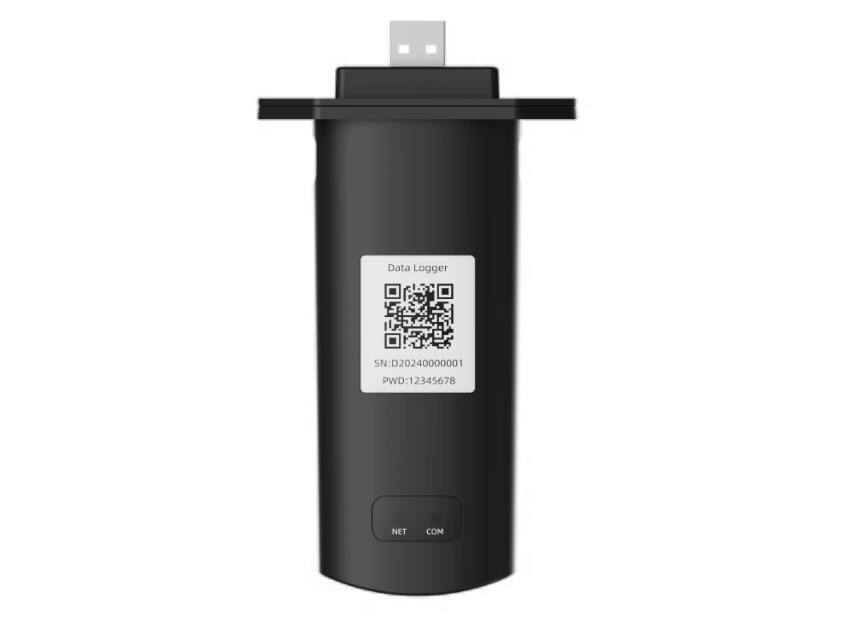
2. IP-adressen 10.10.100.254 blev indtastet forkert
Hvis du allerede er forbundet til WiFi stickens hotspot, men stadig ikke kan åbne login-siden 10.10.100.254, skal du kontrollere den IP-adresse, du har indtastet:
- Sørg for, at adressen er indtastet i browserens adresselinje og ikke i søgefeltet. På telefoner er adresselinjen normalt placeret øverst eller nederst på browserskærmen. I desktopbrowsere er den typisk øverst. Hvis du ved en fejl indtaster 10.10.100.254 i Google, Bing eller en anden søgemaskine, vil browseren behandle det som en søgning i stedet for at åbne login-siden for WiFi sticken.
- Kontrollér, om der er taste- eller formateringsfejl i IP-adressen. Ekstra mellemrum, manglende cifre eller forkerte formater som 10.10.100.254/, 10.10.100.25, 10.10 l00 254, 10.10 100.254 eller Http 10 10.100 254 kan alle forhindre web-login-siden 10.10.100.254 i at blive indlæst korrekt.
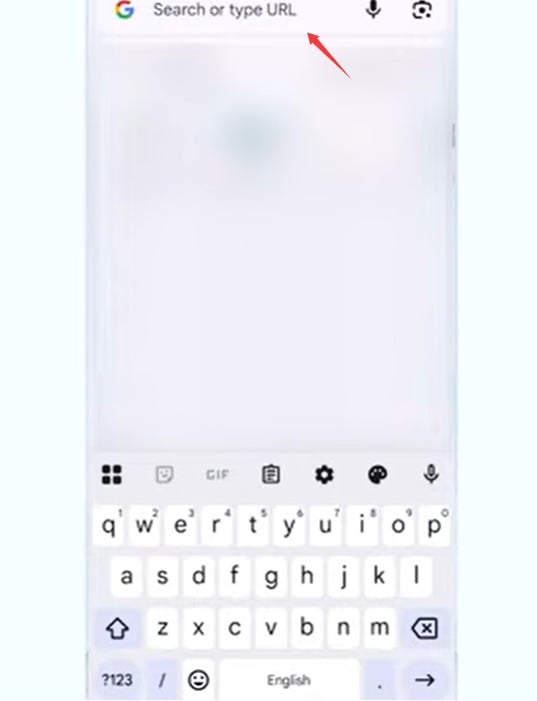
3. Browseren skifter automatisk til HTTPS
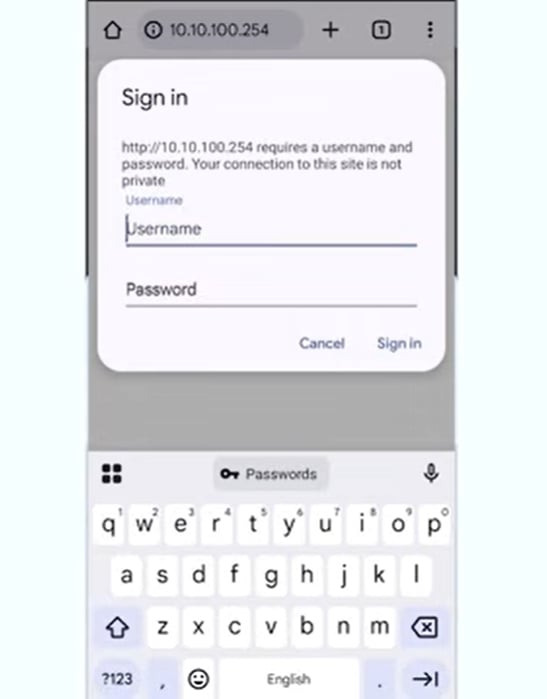
Nogle browsere ændrer automatisk adressen til https://10.10.100.254. Mange solcelle-WiFi sticks understøtter dog kun den almindelige HTTP-protokol, hvilket kan forhindre login-siden 10.10.100.254 i at åbne korrekt.
Prøv at indtaste adressen manuelt: http://10.10.100.254. Det anbefales også at bruge Chrome eller Safari, når det er muligt, for at undgå problemer med browserkompatibilitet.
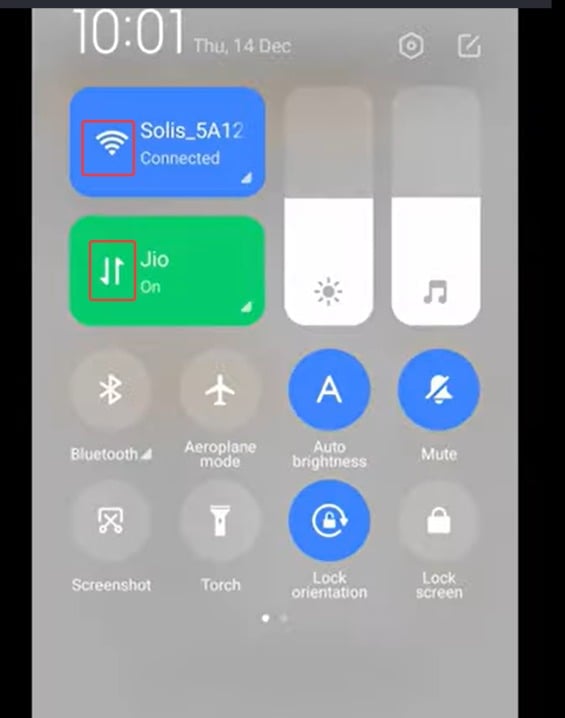
4. Mobildata forstyrrer forbindelsen til WiFi sticken
På nogle telefoner kan enheden, selv efter forbindelse til WiFi stickens hotspot, automatisk skifte tilbage til mobildata, fordi hotspottet ikke selv giver internetadgang.
For at løse dette forbindelsesproblem med WiFi stick på 10.10.100.254 skal du midlertidigt slå mobildata fra og kun lade WiFi være aktiveret. Vent derefter cirka 10–30 sekunder, før du åbner browseren igen og prøver på ny.
5. WiFi stickens hotspot er forbundet, men der blev ikke tildelt nogen IP-adresse
Nogle gange kan din telefon vise, at den er forbundet til WiFi stickens hotspot, men samtidig vise advarslen “Ingen internetforbindelse”. Det er helt normalt, fordi solcelleinverterens WiFi stick kun opretter et lokalt administrationsnetværk og ikke giver internetadgang.
Efter forbindelse til hotspottet skal din telefon stadig hente en IP-adresse fra WiFi sticken, før login-siden 10.10.100.254 kan åbnes. Du kan trykke på ikonet “!” eller “→” ved siden af WiFi-netværkets navn for at kontrollere den tildelte IP-adresse.
Under normale forhold bør den tildelte IP-adresse ligge i området 10.10.100.x, for eksempel 10.10.100.101. Hvis du ser en adresse i dette område, betyder det, at din telefon er korrekt forbundet til WiFi stickens netværk, og du bør nu kunne få adgang til 10.10.100.254.
Hvis den tildelte IP-adresse vises som 169.254.x.x eller 0.0.0.0, betyder det normalt, at enheden ikke kunne hente en gyldig IP-adresse fra WiFi sticken, hvilket tyder på et forbindelses- eller kommunikationsproblem.
I denne situation skal du vente 10–30 sekunder, før du opdaterer siden. Hvis din telefon spørger, om du vil skifte til et andet netværk, skal du vælge at blive på det aktuelle WiFi-netværk. Hvis problemet fortsætter, skal du tage WiFi sticken ud af solcelleinverteren, vente cirka 30 sekunder, sætte den i igen og derefter prøve at oprette forbindelse på ny.