 IP
IP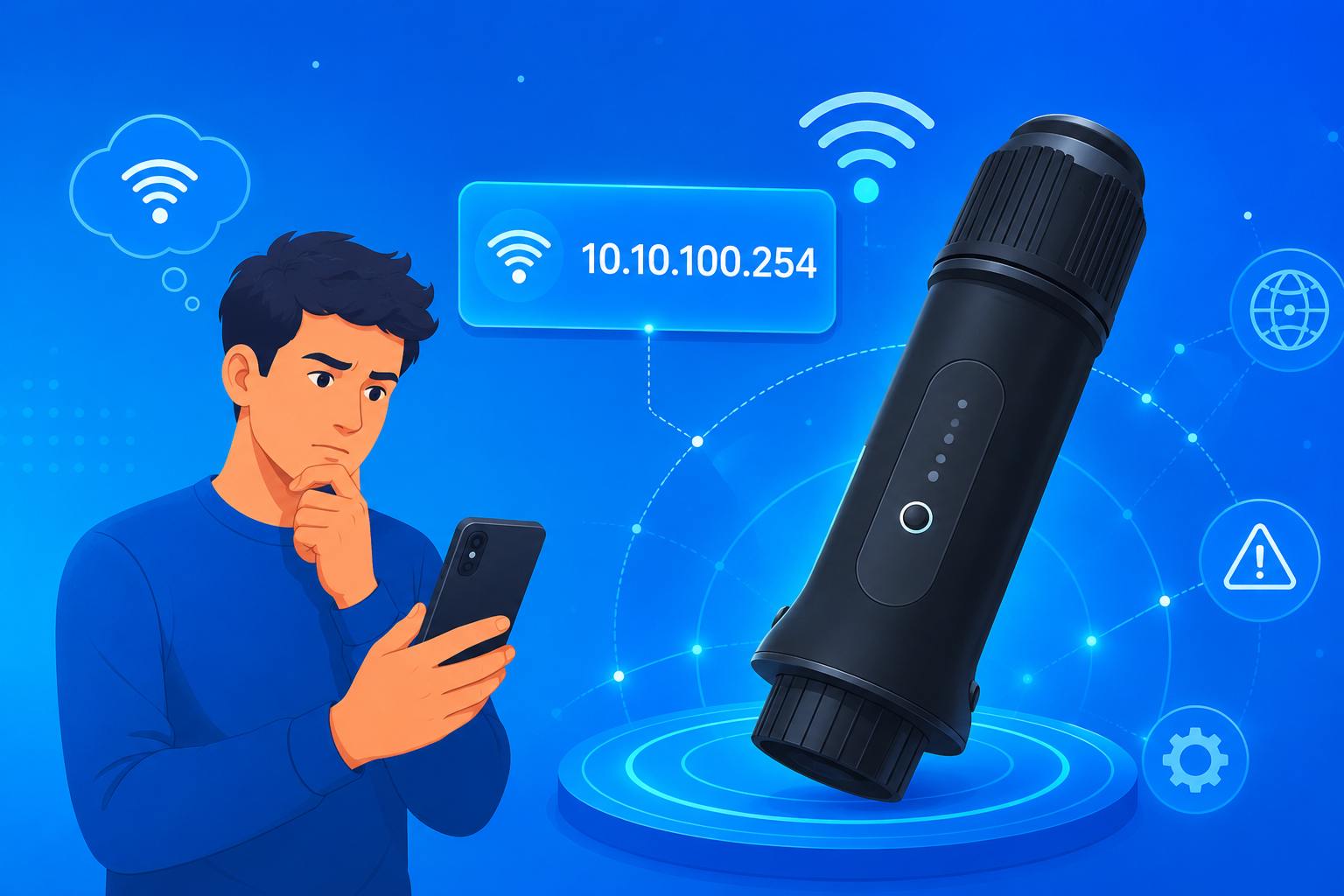
For at kontrollere og administrere din solcelleinverters data for strømproduktion i realtid skal du forbinde din Solis WiFi-stick til dit WiFi-netværk derhjemme. Ved førstegangsopsætning eller når netværket konfigureres igen, kan du åbne 10.10.100.254-loginsiden til opsætning af Solis WiFi-stick. Dette er standardadgangspunktet, der bruges til at konfigurere og løse de fleste opsætnings- og forbindelsesproblemer med Solis WiFi-stick. Følg trinene nedenfor for at få din enhed online.
Sådan opsætter du Solis WiFi-stick (10.10.100.254)
1. Sæt Solis WiFi-sticken i inverterens kommunikationsport (S3-modeller bruger COM-porten og skal spændes; S4-modeller bruger USB-porten), og tænd derefter systemet. Vent 30–60 sekunder, indtil PWR-lampen lyser konstant, og WiFi-indikatoren begynder at blinke. Det betyder, at enheden er klar.

2. Slå mobildata fra på din telefon for at forhindre automatisk skift, mens du opretter forbindelse til Solis WiFi-stick-hotspottet.

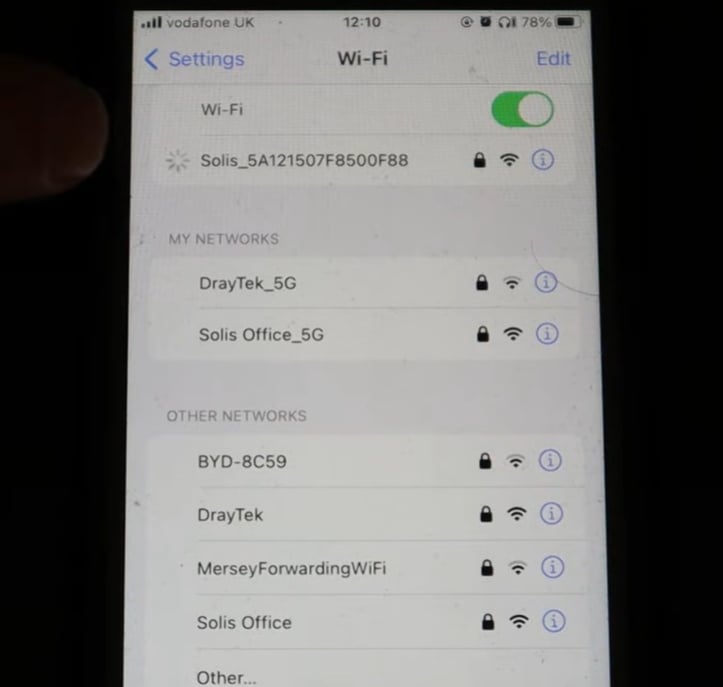
3. Åbn WiFi-indstillingerne på din telefon, og opret forbindelse til hotspottet med navnet Solis_xxx eller D_xxx. Indtast standardadgangskoden 123456789. “xxx” repræsenterer en del af enhedens serienummer og varierer fra enhed til enhed.
Efter forbindelsen kan din telefon vise advarslen “Ingen internetforbindelse”. Det er normalt, fordi WiFi-sticken kun bruges til lokal opsætning og ikke giver internetadgang. Hvis du ikke kan finde hotspottet, skal du kontrollere, om WiFi-sticken er korrekt isat, og om PWR-lampen lyser konstant.
4. Åbn en browser (Chrome, Safari eller telefonens standardbrowser). Indtast 10.10.100.254 i adresselinjen, og tryk på Gå for at åbne loginsiden.
Vigtigt: Indtast altid 10.10.100.254 i browserens adresselinje, ikke i en søgemaskine. Ellers kan du ikke åbne web-loginsiden.

5. På loginsiden skal du indtaste brugernavnet admin. For ældre firmware er standardadgangskoden 123456789. Nyere versioner kræver, at du opretter en ny adgangskode ved første login. Brug en adgangskode på 6–15 tegn, der kombinerer bogstaver og tal (for eksempel Solis123), og log derefter ind igen.

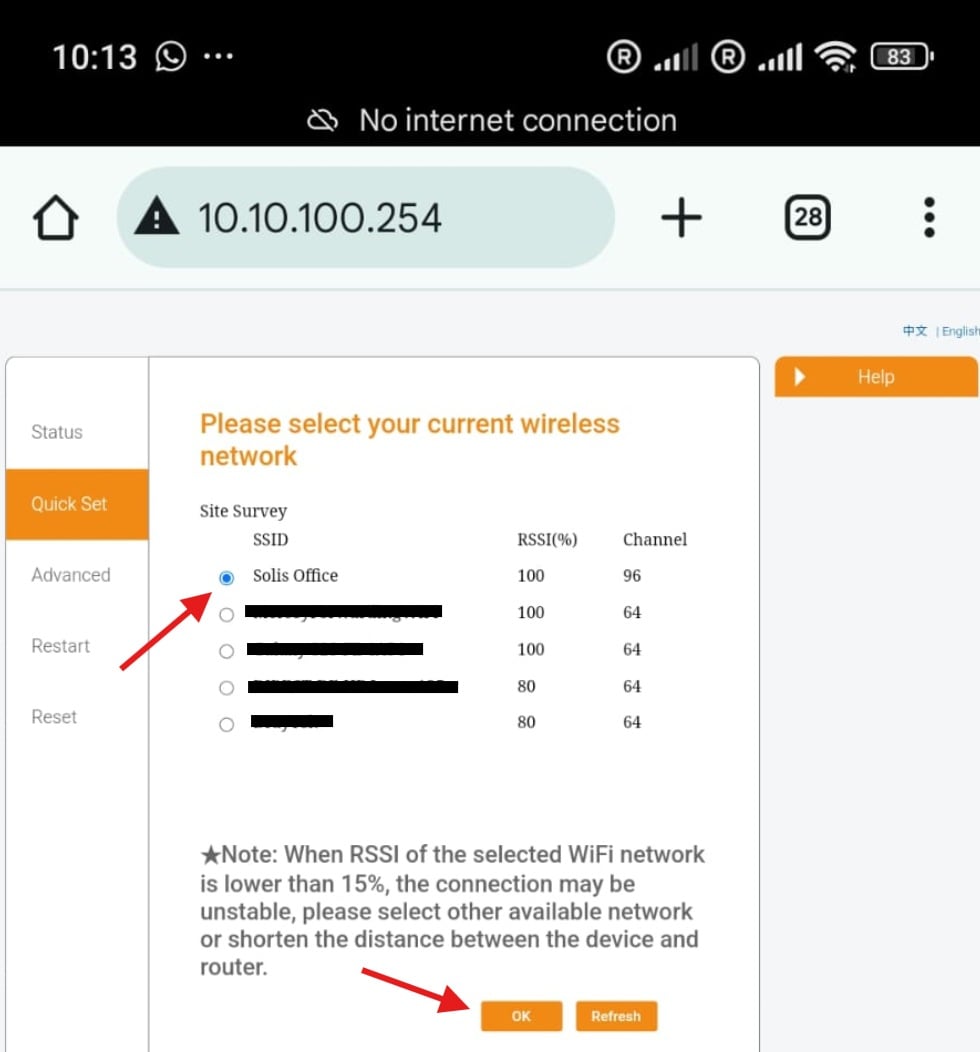
6. Når du er kommet ind på dashboardet, skal du trykke på Quick Set og derefter vælge Search. Systemet scanner automatisk efter WiFi-netværk i nærheden.

7. Vælg dit hjemmerouters 2.4GHz WiFi-netværk på listen. Sørg for, at RSSI er over 30 %, da de fleste Solis WiFi-sticks kun understøtter 2.4GHz-netværk og ikke understøtter 5GHz.
8. Indtast din WiFi-adgangskode, lad “Obtain IP automatically” være aktiveret, og klik derefter på Save for at fuldføre opsætningen.
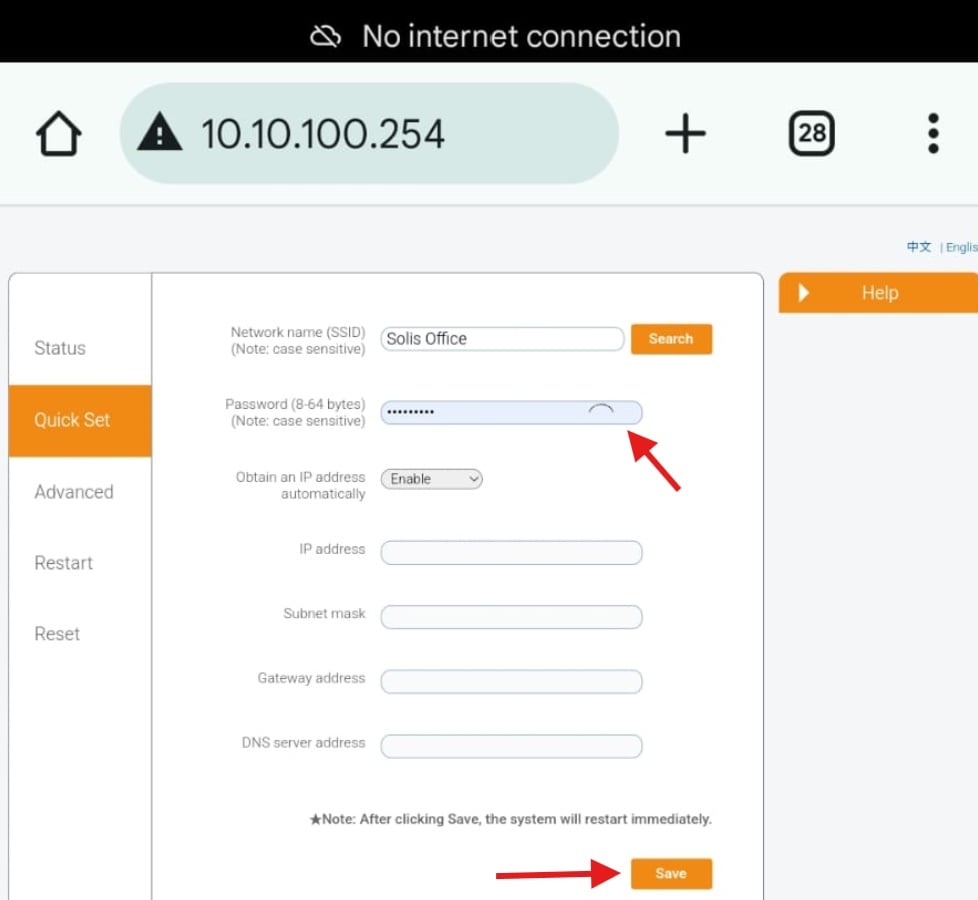
9. Efter gemning genstarter Solis WiFi-sticken automatisk og opretter forbindelse til dit WiFi-netværk derhjemme. Vent cirka et minut. Når NET-lampen lyser konstant grønt, er inverteren forbundet til internettet. Du kan nu åbne SolisCloud-appen for at se data om strømproduktion i realtid og enhedens status.


