IP
IP
Har du nogensinde bemærket en Wi-Fi, der vises som et "Åbent netværk"? Det betyder, at alle kan oprette forbindelse uden en adgangskode. Selvom det lyder praktisk, er det faktisk risikabelt - åbne netværk har ingen beskyttelse, hvilket gør din Wi-Fi let at stjæle og efterlader dine personlige data eksponeret.
Lige nu kontrollerer vi, om dit Wi-Fi er sikkert. Hvis ikke, skal du følge trinene nedenfor for at tilføje en adgangskode og beskytte dit netværk.
Kryptering af din routers Wi-Fi
Hvis du bruger en router derhjemme eller på kontoret, skal du logge ind på routerens administrationspanel for at oprette en Wi-Fi-adgangskode. En almindelig loginadresse er 192.168.1.1 .
Sådan gør du:
- Sørg for, at routeren er tændt og har forbindelse til internettet. Tilslut derefter din telefon eller computer til routerens Wi-Fi.
- Åbn en browser og skriv 192.168.1.1 i adresselinjen (undgå fejl som http://192.168.1.1.com ).
- Indtast routerens administratorbrugernavn og adgangskode (ofte admin/admin som standard, eller tjek etiketten på routeren).
- Når du er inde i dashboardet, skal du kigge efter Trådløse indstillinger / WLAN / Trådløs sikkerhed .
- Indstil krypteringsmetoden til WPA2-PSK eller WPA3-PSK , og opret derefter en stærk adgangskode med en blanding af bogstaver, tal og symboler.
- Gem dine indstillinger, genstart derefter routeren, eller genopret forbindelse til Wi-Fi.

Kryptering af din Pocket Wi-Fi (MiFi)
Hvis du bruger en bærbar Wi-Fi-enhed (også kaldet lomme-Wi-Fi, MiFi eller et SIM-baseret hotspot), skal du også logge ind på dens administrationspanel for at indstille en adgangskode. Processen minder meget om at sikre en almindelig router.
Sådan gør du:
- Tilslut din telefon eller bærbare computer til lomme-Wi-Fi-netværket.
- Åbn en browser, og indtast den administrationsadresse, der er trykt på enheden (normalt 192.168.1.1 eller 192.168.0.1 ).
- Log ind med administratorbrugernavn og -adgangskode (se enhedens etiket eller manual).
- Gå til Wi-Fi-indstillinger / Trådløs sikkerhed , vælg WPA2/WPA3 , og angiv din adgangskode.
- Gem ændringerne, og genstart enheden.

Kryptering af din telefons hotspot
Hvis du deler internettet fra din telefon (hotspot), behøver du ikke at logge ind på 192.168.1.1 . I stedet kan du konfigurere kryptering direkte fra dine telefonindstillinger.
På Android:
- Åbn Indstillinger .
- Gå til Netværk og internet / Forbindelser (navnene varierer afhængigt af telefonen).
- Tryk på Hotspot og tethering / Bærbart hotspot .
- Åbn hotspot-indstillingerne, og vælg WPA2-PSK eller WPA3-PSK .
- Opret en adgangskode med mindst 8 tegn (bogstaver + tal anbefales).
- Gem indstillingerne, og tænd hotspottet igen. Nu skal enhederne bruge en adgangskode for at oprette forbindelse.
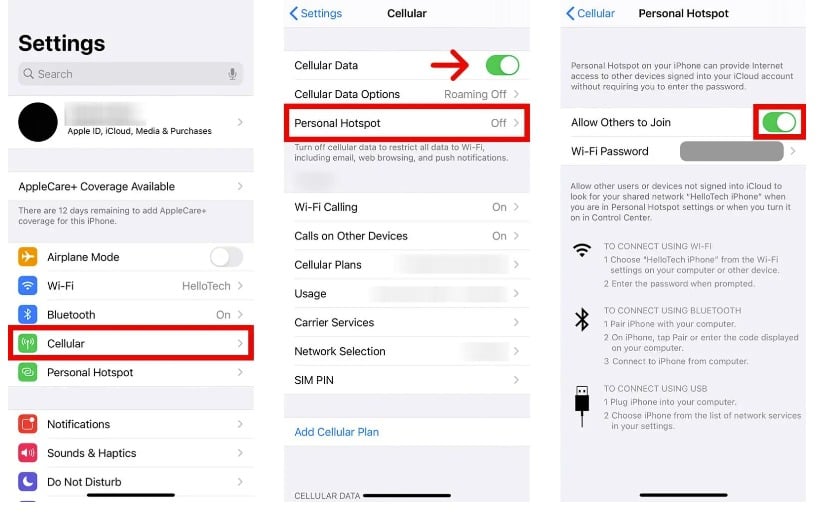
På iPhone
- Åbn Indstillinger .
- Tryk på Personlig hotspot (eller gå til Mobil → Personlig hotspot ).
- Find Wi-Fi-adgangskoden , og indstil en ny adgangskode (minimum 8 tegn).
- Gå tilbage og aktiver Tillad andre at deltage .
- Andre enheder skal nu indtaste adgangskoden for at oprette forbindelse.