 IP
IP
Nighthawk-appen er Netgears officielle mobilapp, der er udviklet specifikt til at administrere Wi-Fi-netværk på Netgear-routere. Med Nighthawk-appen kan du overvåge routerens status, ændre Wi-Fi-navn og -adgangskode og administrere tilsluttede enheder direkte fra din smartphone — uden at skulle logge ind på webgrænsefladen på en computer.
Ud over appen kan Netgear-routere også administreres via en webbrowser ved at gå til routerlogin.com eller routerlogin.net for at få adgang til administrationspanelet.
Sammenlignet med traditionel webbaseret administration er det mere intuitivt og kræver færre trin at ændre din Wi-Fi-adgangskode i Nighthawk-appen. Selv førstegangsbrugere kan nemt klare den daglige netværksopsætning uden besvær.
Sådan ændrer du Wi-Fi-adgangskoden med Nighthawk-appen
Trin 1: Opret forbindelse til routerens Wi-Fi
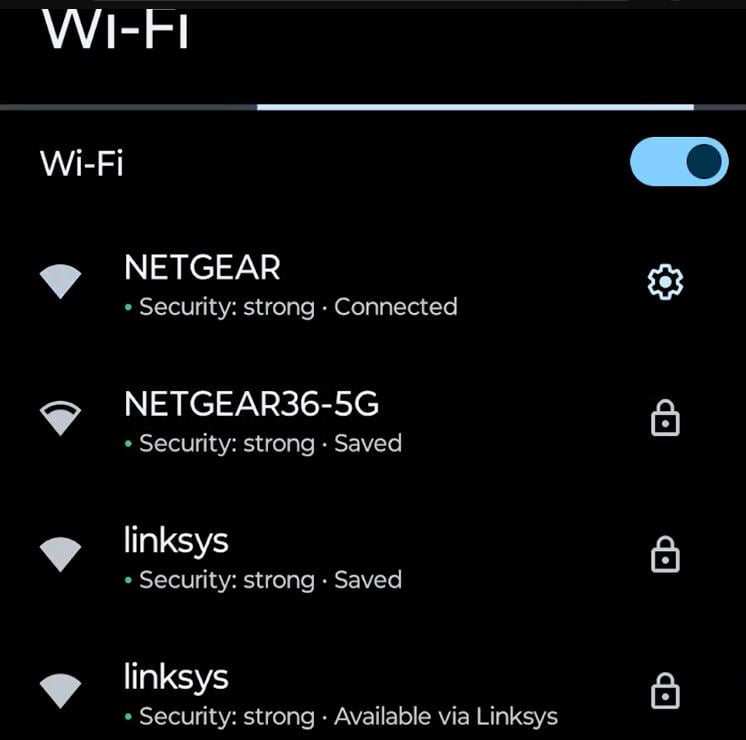
Åbn Wi-Fi-indstillingerne på din telefon, og forbind til Wi-Fi-netværket fra den Netgear-router, du vil administrere (brug ikke mobildata). Nighthawk-appen kan kun identificere og administrere din enhed, hvis du er forbundet til det korrekte lokale Wi-Fi-netværk.
Trin 2: Åbn Nighthawk-appen og log ind
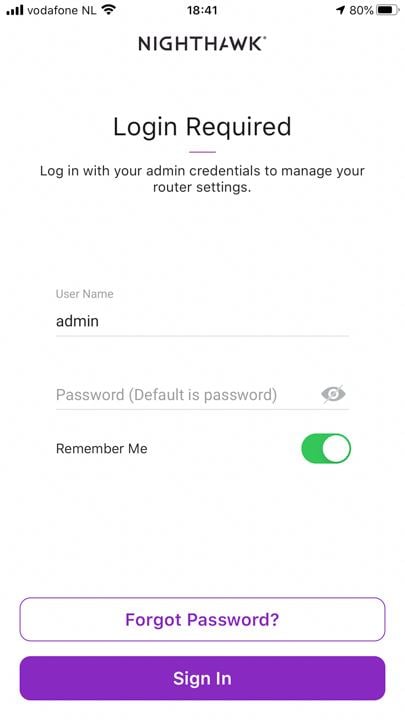
Start Nighthawk-appen. Hvis du bliver bedt om det, skal du indtaste dine MyNETGEAR-kontooplysninger. Har du ikke en konto, så følg anvisningerne for at oprette en. Når du er logget ind, finder appen automatisk din Netgear-router på netværket.
Trin 3: Gå til Wi-Fi-indstillinger
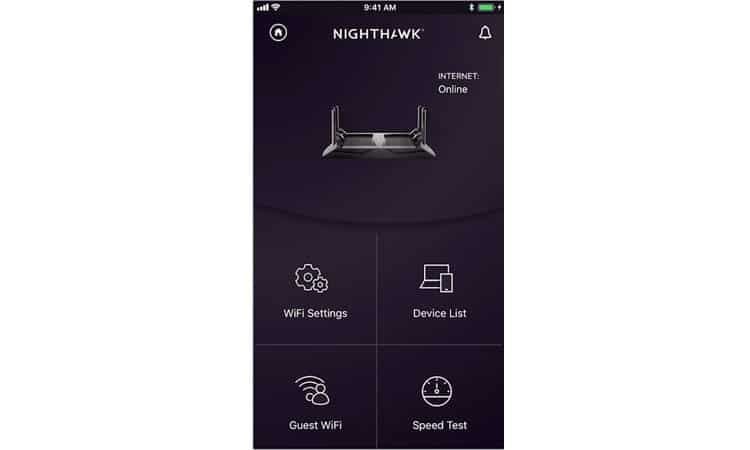
På Nighthawk-appens dashboard skal du finde og trykke på "Wi-Fi Settings" eller "Network Settings".
Trin 4: Vælg netværket eller båndet, der skal ændres
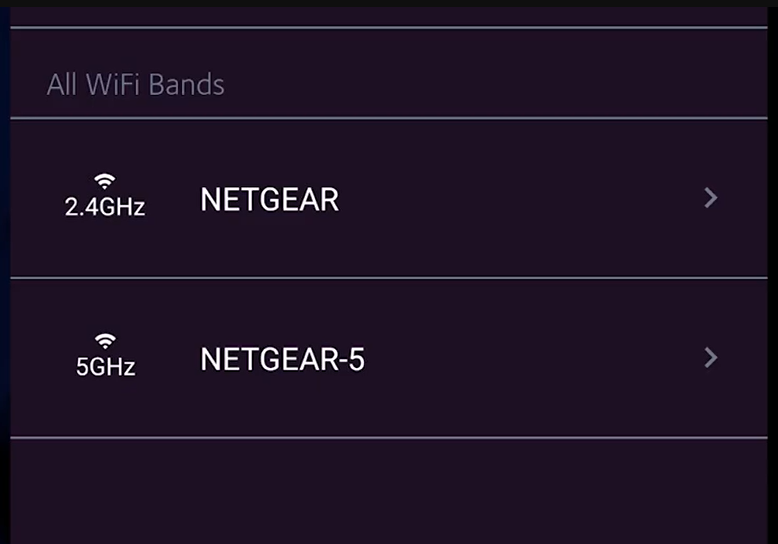
Appen viser typisk dine tilgængelige bånd (f.eks. 2.4GHz/5GHz eller Hoved-/Gæstenetværk). Tryk på det netværk, du vil opdatere.
Trin 5: Indtast nye Wi-Fi-oplysninger og gem
På denne side kan du se dit nuværende trådløse netværksnavn (SSID) og adgangskodeindstillinger. Indtast dit nye Wi-Fi-navn i feltet "WiFi Network Name (SSID)" og din nye adgangskode i feltet "Network Key (Password)". Når det er bekræftet, trykker du på "Save" for at anvende ændringerne med det samme — nu er dit Wi-Fi-navn og din adgangskode opdateret.


