IP
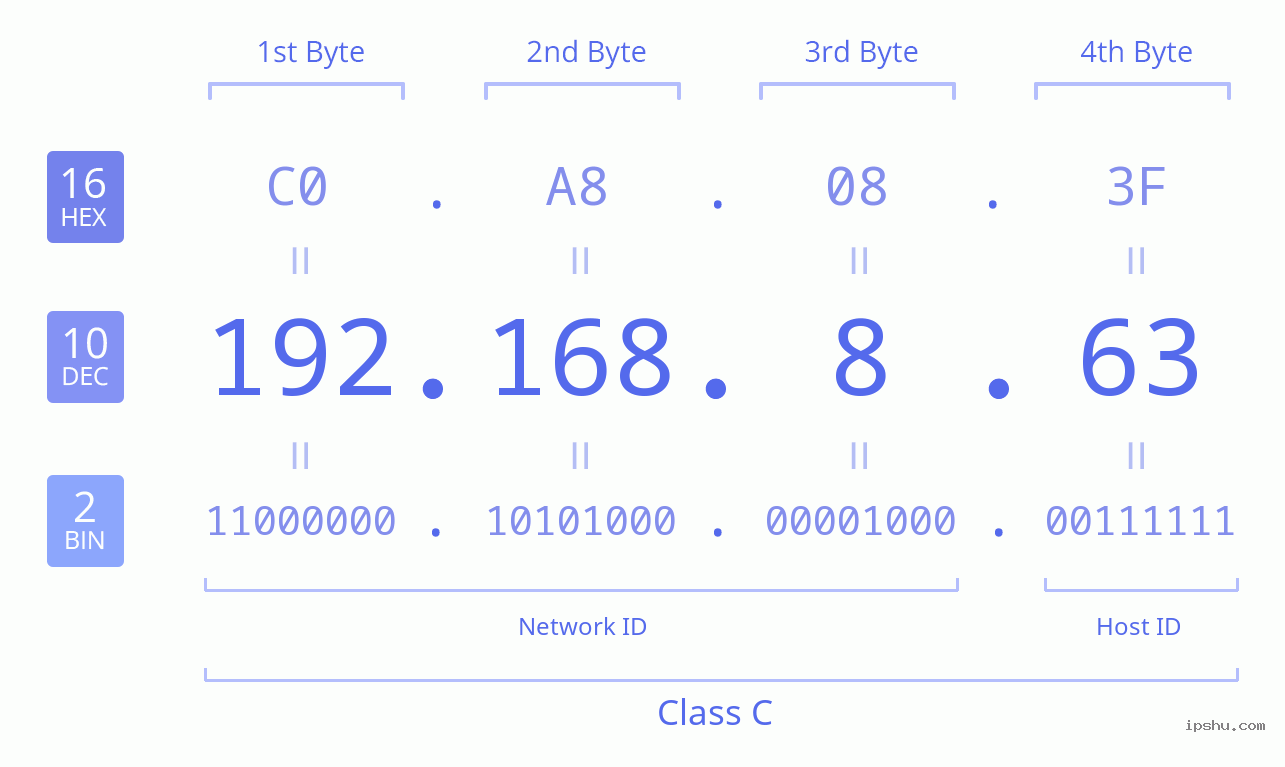
IP Betydningstabel for ikon / billede
192.168.8.63 er en af de mest almindelige standardgatewayadresser for routere til hjemmet og mindre kontorer. Indtastning af denne adresse i en browser åbner normalt routerens webbaserede administrationsside, hvor du kan justere netværksindstillinger og firmwareindstillinger.
Husk dog, at 192.168.8.63 ikke er universel – nogle modeller leveres med en anden privat IP-adresse i stedet. Selvom en router som standard bruger 192.168.8.63, kan du stadig støde på problemer som f.eks. timeout, legitimationsfejl eller ISP-omdirigeringer. Afsnittene nedenfor viser de hyppigste problemer og hurtige løsninger.
192.168.8.63 Indhold:
- Sådan logger du ind på din routers administrationsside på 192.168.8.63
- 192.168.8.63 virker ikke: Almindelige årsager og nemme løsninger på problemer med router-login
- Hvorfor fører 192.168.8.63 dig til din internetudbyders loginside i stedet for din routers loginside?
- Hvad er standardbrugernavn og -adgangskode til routere, der bruger 192.168.8.63 som loginadresse?
- Sådan ændrer du administratoradgangskoden på en router, der bruger 192.168.8.63 til login
- Sådan gendannes en router, der bruger 192.168.8.63 til login, til fabriksindstillingerne
1. Sådan logger du ind på din routers administrationsside på 192.168.8.63
192.168.8.63 er den adresse, de fleste routere bruger til deres admin-login-side. Her er, hvordan du får adgang til den i fire enkle trin:
- Først skal du tjekke mærkaten på bunden af din router for at bekræfte, at 192.168.8.63 er den korrekte login-adresse.
- Tilslut din enhed til routerens netværk. Du kan tilslutte telefoner og bærbare computere via wifi, men for en stationær computer skal du sætte et Ethernet-kabel i en af routerens LAN-porte.
- Åbn en webbrowser (som Chrome, Edge eller Firefox), indtast 192.168.8.63 i adresselinjen, og tryk på Enter. Dette fører dig til routerens login-side.
- På login-siden skal du indtaste dit brugernavn og din adgangskode og derefter klikke på "Login" for at få adgang til routerens indstillinger.




Vigtigt: Login-adressen varierer mellem forskellige router-mærker. Mens 192.168.8.63 er meget almindelig, bruger andre adresser som tplinkwifi.net, routerlogin.net eller specifikke domæner som melogin.cn. Tjek altid mærkaten på din router for at finde den korrekte adresse. Denne adresse kan også ændres manuelt. Hvis standardadressen ikke virker, er den muligvis blevet ændret. For at finde din routers aktuelle IP-adresse, se vores guide: Sådan finder du din routers IP-adresse.
2. 192.168.8.63 virker ikke: Almindelige årsager og nemme løsninger på problemer med router-login
Som vi har nævnt, er 192.168.8.63 den sædvanlige login-adresse for routerindstillinger. Hvis du ikke kan åbne login-siden med denne adresse, lad os undersøge de almindelige årsager og hvordan man løser dem.
Der er fem hovedårsager til, at du måske ikke kan få adgang til dine routerindstillinger ved hjælp af 192.168.8.63:

(1) Forkert IP-konfiguration på din computer
Hvis din computers IP-adresse er blevet manuelt opsat forkert, kan det blokere adgangen til routeren. Løsningen er at indstille din computer til at hente en IP-adresse automatisk. Sådan gør du i Windows 10:

- Højreklik på Windows 'Start'-knappen og vælg 'Netværksforbindelser'.
- Højreklik på din forbindelse (f.eks. 'Ethernet' eller 'wifi') og vælg 'Egenskaber'.
- Vælg 'Internet Protocol Version 4 (TCP/IPv4)' og klik på 'Egenskaber'.
- Vælg 'Hent en IP-adresse automatisk' og 'Hent DNS-serveradresse automatisk', og klik derefter på 'OK'.
Hvis din computer allerede er indstillet til at hente en IP-adresse automatisk, kan du springe dette trin over.
(2) Problem med routerforbindelse
Sørg for, at din computer, modem og router alle er korrekt tilsluttet.
Hovedinternetlinjen fra din væg skal tilsluttes modemmet. Et Ethernet-kabel skal derefter gå fra modemmet til routerens WAN-port. For bærbare computere eller telefoner, opret forbindelse til routerens wifi. For stationære computere, tilslut et Ethernet-kabel til en af routerens LAN-porte.
(3) Defekt netværkskabel
Et defekt netværkskabel mellem din computer og router kan forårsage dette problem. Skade på kablet eller slidte stik kan afbryde forbindelsen. Hvis du har et ekstra Ethernet-kabel, så prøv at skifte det ud for at se, om det løser problemet. Du kan også tjekke netværksikonet i hjørnet af din skærm eller bruge 'Ping 192.168.8.63'-kommandoen til at teste forbindelsen.
(4) URL indtastet det forkerte sted
Mange browseres startsider har et stort søgefelt (til Google, Bing osv.). En almindelig fejl er at skrive 192.168.8.63 i dette søgefelt i stedet for i adresselinjen helt øverst i browseren. Adresselinjen er der, hvor du ser webstedsadresser som 'google.com'. Hvis du skriver 192.168.8.63 her, kommer du direkte til login-siden.

(5) Forkert routeradresse
Ikke alle routere bruger 192.168.8.63 som deres standard login-adresse. Forskellige mærker kan bruge en anden IP eller en webadresse. Tjek altid mærkaten på bunden af din router for at finde dens specifikke login-adresse.
Derudover er routerens standardadresse muligvis blevet ændret af sikkerhedsmæssige årsager. I så fald vil den gamle adresse ikke længere virke. Sådan finder du din routers aktuelle login-adresse på Windows 10:
- Højreklik på 'Start'-knappen og vælg 'Netværksforbindelser'.
- Højreklik på din forbindelse og vælg 'Status'.
- Klik på 'Detaljer'.
- Adressen, der er angivet ved siden af 'IPv4-standardgateway', er din routers aktuelle login-IP.

Hvis ingen af disse trin virker, kan det være nødvendigt at nulstille din router til fabriksindstillingerne. For instruktioner, se venligst: Hvordan nulstiller man en router til fabriksindstillingerne?
3. Hvorfor fører 192.168.8.63 dig til din internetudbyders loginside i stedet for din routers loginside?
Når du indtaster 192.168.8.63 i din browser, forventer du måske at se din routers login-skærm, men får i stedet din internetudbyders login-side frem. Lad os finde ud af, hvorfor det sker, og hvordan du kommer til din routers rigtige indstillingsside.

Hvis din routers adresse formodes at være 192.168.8.63, men den åbner din internetudbyders side, skyldes det sandsynligvis en af følgende årsager:
(1) IP-adressekonflikt mellem routeren og modemet
Både modemet leveret af din internetudbyder og din router bruger muligvis den samme standard IP-adresse: 192.168.8.63. Denne konflikt kan få dig til at se modemets login-side i stedet for din routers.
Løsning: Skift routerens IP-adresse. Følg disse trin:
- Frakobl kablet fra routerens WAN-port (den, der går til modemet). Sørg for, at din computer er tilsluttet en af routerens LAN-porte, som vist nedenfor:
- Log ind på din router ved at skrive 192.168.8.63 i din browsers adresselinje.
- I routerens indstillinger skal du finde 'LAN-indstillinger' (eller lignende) og ændre IP-adressen til noget nyt (f.eks. 192.168.3.1), som vist nedenfor:
- Gem den nye indstilling. Tilslut WAN-portkablet til modemet igen, og brug nu den nye IP-adresse til at åbne din routers login-side.

Vigtig note: Din computer behøver ikke internetadgang for at konfigurere routeren. Så længe din computer er tilsluttet routeren med et kabel, eller din bærbare/telefon er tilsluttet via wifi, kan du åbne routerens indstillingsside.

(2) Routerens IP-adresse blev tidligere ændret
Hvis routerens IP-adresse allerede var ændret fra standarden, vil indtastning af 192.168.8.63 ikke virke og kan omdirigere dig.
Løsning: Find routerens nuværende IP-adresse og brug den til at logge ind. Du kan finde den ved at kigge efter 'IPv4-standardgateway' i din computers netværksforbindelsesoplysninger. Som vist på billedet nedenfor, er adressen ved siden af 'IPv4-standardgateway' routerens nuværende login-adresse.

I dette eksempel skal du nu indtaste 192.168.3.1 i din browser for at logge ind.
Note:
① En routers login-IP-adresse kan ændres manuelt.
② Mange moderne routere vil automatisk ændre deres egen IP-adresse for at undgå en konflikt, hvis de opdager, at det modem, de er tilsluttet, bruger den samme IP.
5. Sådan ændrer du administratoradgangskoden på en router, der bruger 192.168.8.63 til login
For at beskytte dit netværk og forhindre uautoriseret adgang er det vigtigt at ændre din routers standard loginoplysninger. Her er en guide til, hvordan du bruger 192.168.8.63 til at opdatere både din routers loginadgangskode og din wifi-adgangskode.
(1) Hvordan ændrer man routerens loginadgangskode?
Hvis du allerede kender din nuværende adgangskode, skal du følge disse trin:
- Log ind på routerens administrationsside (se spørgsmål 1: Hvordan bruger man 192.168.8.63 til at logge ind på routerens administrationsside?).
- I indstillingsmenuen skal du navigere til 'Advanced' (Avanceret)→'Administration' (Administration)→'Set Password' (Indstil adgangskode).
- Indtast din gamle adgangskode, skriv derefter din nye adgangskode og bekræft den. Klik på Apply (Anvend) for at gemme.

Bemærk: Når du har opdateret adgangskoden, skal du bruge den nye til alle fremtidige logins. For at undgå at blive låst ude, er det en god idé at huske den eller skrive den ned på en seddel og sætte den fast på bunden af din router.
(2) Hvordan ændrer man adgangskoden til det trådløse netværk (wifi)?
At ændre din wifi-adgangskode er en lignende proces og kræver også, at du logger ind på routerens administrationsside.
- Log ind på routerens administrationsside (se spørgsmål 1: Hvordan bruger man 192.168.8.63 til at logge ind på routerens administrationsside?).
- I indstillingsmenuen skal du navigere til 'Advanced' (Avanceret) → 'Setup' (Opsætning) → 'Wireless Setup' (Trådløs opsætning).
- Se efter en sikkerhedsindstilling som 'WPA-PSK/WPA2-PSK' og et felt til 'PSK Password' (dette er din wifi-adgangskode). Indtast din nye adgangskode her og klik på Apply (Anvend) for at gemme den.
Godkendelsestype: WPA2-PSK er den mest sikre standard. 'Automatic' (Automatisk) er også et godt valg, hvis det er tilgængeligt.
Krypteringsalgoritme: AES anbefales generelt, fordi det er mere sikkert end TKIP. 'Automatic' (Automatisk) er også en sikker mulighed.

6. Sådan gendannes en router, der bruger 192.168.8.63 til login, til fabriksindstillingerne
Hvis din routers indstillinger skaber problemer, og du ikke kan komme på nettet, skal du muligvis nulstille den til fabriksindstillingerne. Der er to primære måder at gøre dette på: en via routerens admin-side, og en anden ved at bruge den fysiske RESET-knap på selve enheden.
(1) Hvordan gendanner man fabriksindstillingerne fra routerens administrationsside?
- Log ind på routerens administrationsside (se spørgsmål 1: Hvordan bruger man 192.168.8.63 til at logge ind på routerens administrationsside?).
- I indstillingsmenuen skal du navigere til 'Advanced' (Avanceret) → 'Administration' (Administration) → 'Backup Settings' (Sikkerhedskopier indstillinger).
- Klik på knappen 'Revert to Factory Default Settings' (Gendan fabriksindstillinger). En bekræftelsesboks vil poppe op for at forhindre, at du nulstiller den ved et uheld.
- Klik på 'OK' for at bekræfte. Routeren vil derefter genstarte og gendanne sine oprindelige fabriksindstillinger.


Denne metode virker kun, hvis du kan logge ind på routeren. Hvis du har glemt din adgangskode, skal du ikke bekymre dig – du kan bruge den anden metode nedenfor.
(2) Hvordan nulstiller man routeren til fabriksindstillingerne ved hjælp af RESET-knappen?
- Find først RESET-knappen på din router. Det kan være en almindelig knap, du kan trykke på, eller et lille hul, der kræver en papirclips или en nål for at trykke.
- Sørg for, at routeren er tilsluttet og tændt (strømlampen skal lyse).
- Tryk og hold RESET-knappen nede i ca. 10 sekunder. Du skulle se lysene på routeren blinke og derefter slukke. Når du slipper knappen, genstarter routeren. Dette indikerer, at nulstillingen var vellykket.

Bemærk:
① Træk aldrig stikket ud af routeren under nulstillingsprocessen, da dette kan beskadige enheden.
② En fabriksnulstilling vil slette alle dine brugerdefinerede indstillinger, herunder dit wifi-navn og din adgangskode. Du skal konfigurere routeren igen fra bunden for at komme på nettet igen.