 IP
IP1. Hvad er 10.167.0.77, og hvad bruges det til?
I et lokalt netværk fungerer 10.167.0.77 typisk som standardgateway og fungerer som forbindelsesled mellem brugerens enheder — såsom computere, smartphones og smart home-udstyr — og routerens interne administrationssystem.
Mange trådløse routere, modemroutere og ADSL-gateways anvender 10.167.0.77 som standard login-IP-adresse. Via denne adresse kan brugere få adgang til routerens webbaserede administrationsinterface for at konfigurere grundlæggende netværksindstillinger og overvåge netværkets status.
Routere kan understøtte flere administrationsadresser, og 10.167.0.77 er blot en af de mest udbredte. Standardgateway-adressen varierer afhængigt af producent og model, og i de fleste tilfælde kan brugeren selv ændre routerens login-IP. Derfor er det vigtigt altid at kontrollere den korrekte adgangsadresse ud fra den faktiske routerkonfiguration.
De fleste routeradministrationsinterfaces kører som standard på port 80, hvilket er grunden til, at portnummeret normalt udelades i adressen (f.eks. http://10.167.0.77:80 ). Hvis administrationsporten er blevet ændret, skal den fulde adresse indtastes manuelt, såsom http://10.167.0.77:8080.
Når brugeren har fået adgang til routerens kontrolpanel via 10.167.0.77, kan almindelige netværksfunktioner administreres, herunder båndbreddekontrol (QoS), DNS- og proxyindstillinger, LAN- og WAN-konfiguration, trådløse (WLAN) indstillinger, PPPoE-opsætning, MAC-adressefiltrering, WPS-konfiguration, DHCP-klientstyring og grundlæggende netværkssikkerhed.
 Betydningstabel for ikon / billede
2. Hvordan logger jeg ind på 10.167.0.77 fra en computer?
Før du logger ind på 10.167.0.77 fra en computer, skal du sikre dig, at computeren er forbundet til den router, du vil administrere. Tilslut et Ethernet-kabel til en af routerens LAN-porte, eller forbind computeren til routerens Wi-Fi. Åbn derefter http://10.167.0.77 i en webbrowser.
Hvordan logger man på 10.167.0.77 på en Windows-computer?- Brug et netværkskabel til at forbinde din computer til routerens LAN-port, eller tilslut til routerens Wi-Fi.
- Åbn en webbrowser som Microsoft Edge, Chrome eller Firefox.
- Indtast http://10.167.0.77 i browserens adresselinje, og tryk på Enter.
- Hvis adressen er korrekt, åbnes routerens login-side.
- Indtast routerens administratorbrugernavn og -adgangskode, og vælg derefter „Log ind“ for at åbne indstillingerne.

- Brug et netværkskabel til at forbinde din Mac til routerens LAN-port, eller klik på Wi-Fi-ikonet i øverste højre hjørne for at oprette forbindelse til routerens trådløse netværk.
- Åbn Safari, Chrome, Firefox, Edge eller en anden webbrowser.
- Indtast http://10.167.0.77 i adresselinjen øverst i browseren, og tryk på Retur-tasten.
- Hvis adressen er korrekt, indlæses routerens login-side.
- Indtast det korrekte administratorbrugernavn og den korrekte adgangskode, og vælg „Log ind“ for at åbne routerindstillingerne.
Sådan logger du ind på 10.167.0.77 på Linux eller ChromeOS
- Brug et netværkskabel til at forbinde din computer til routerens LAN-port, eller tilslut til routerens Wi-Fi i systemets netværksindstillinger.
- Åbn Chrome, Firefox, Edge eller en anden webbrowser.
- Indtast http://10.167.0.77 i browserens adresselinje, og tryk på Enter.
- Hvis adressen er korrekt, indlæses routerens login-side.
- Indtast routerens administratorbrugernavn og -adgangskode, og vælg „Log ind“ for at åbne indstillingerne.
Vigtigt: Indtast 10.167.0.77 i adresselinjen øverst i browseren, ikke i et søgefelt hos Google, Bing eller en anden søgemaskine. Ellers kan browseren søge på nettet efter 10.167.0.77 i stedet for at åbne routerens login-side.

Hvis computeren er forbundet til routeren, men 10.167.0.77 stadig ikke åbner, kan adressen være skrevet forkert, routerens administrationsadresse kan være en anden end 10.167.0.77, eller computeren har muligvis ikke fået en gyldig IP-adresse. Fortsæt med fejlfindingstrinene nedenfor.
3. Hvordan logger jeg ind på 10.167.0.77 fra en iPhone?
Før du logger ind på 10.167.0.77 fra en iPhone, skal du forbinde telefonen til routerens Wi-Fi og midlertidigt slå mobildata fra. Ellers kan telefonen bruge mobilforbindelsen i stedet for routerens lokale netværk.
Sådan logger du ind på 10.167.0.77 fra en iPhone:
- Åbn din iPhones indstillinger.
- Tryk på „Wi-Fi“, og opret forbindelse til Wi-Fi-netværket på den router, du vil administrere.
- Åbn Safari eller en anden installeret browser, f.eks. Chrome eller Edge.
- Indtast http://10.167.0.77 i adresselinjen øverst eller nederst i browseren, og tryk derefter på „Gå“.
- Hvis forbindelsen og adressen er korrekte, åbnes routerens login-side.
- Indtast routerens korrekte administratorbrugernavn og -adgangskode, og tryk på „Log ind“ for at åbne indstillingerne.

4. Hvordan logger jeg ind på 10.167.0.77 fra en Android-telefon?
Før du logger ind på 10.167.0.77 fra en Android-telefon, skal du forbinde telefonen til routerens Wi-Fi og midlertidigt slå mobildata fra. Det forhindrer telefonen i at skifte til mobilnettet, hvis Wi-Fi-netværket endnu ikke har internetadgang, hvilket ellers kan forhindre den lokale login-side i at åbne.
Sådan logger du ind på 10.167.0.77 fra en Android-telefon:- Åbn appen „Indstillinger“ på telefonen.
- Tryk på „Wi-Fi“, „Netværk og internet“ eller en lignende indstilling, og opret forbindelse til routerens Wi-Fi-netværk.
- Åbn Chrome, Edge, telefonens indbyggede browser eller en anden installeret webbrowser.
- Indtast http://10.167.0.77 i adresselinjen øverst eller nederst i browseren, og tryk derefter på „Gå“ eller Enter.
- Hvis forbindelsen og adressen er korrekte, åbnes routerens login-side.
- Indtast routerens korrekte administratorbrugernavn og -adgangskode, og tryk på „Log ind“ for at åbne indstillingerne.

Mange nyere routere kan også administreres via en mobilapp, og mærkaten på routeren kan indeholde en QR-kode til den officielle app. Hvis din model understøtter appstyring, kan du også åbne indstillingerne på denne måde. Se også: Populære apps til administration af Wi-Fi-routere
Sådan administrerer du en router med en app:
- Forbind telefonen til Wi-Fi-netværket på den router, du vil administrere.
- Åbn Apple App Store eller Google Play, og søg efter routerproducentens officielle app. Mange TP-Link-routere bruger for eksempel TP-Link Tether. Du kan også scanne QR-koden nedenfor, hvis der findes en til din router.
- Åbn appen, og log ind eller opret en konto, hvis du bliver bedt om det.
- Appen finder som regel kompatible routere på det aktuelle Wi-Fi-netværk. Vælg din router, og indtast administratoradgangskoden, når du bliver bedt om det, for at tilføje eller tilknytte enheden.
- Når routeren er tilknyttet, kan du åbne dens Wi-Fi- og netværksindstillinger i appen.

5. Hvordan nulstiller jeg mit routers brugernavn og adgangskode til fabriksstandard?
Gør som følger:
Hvis du har glemt din login-adgangskode, skal du nulstille din trådløse router eller ADSL-modem til fabriksstandardindstillingerne. Denne proces vil gendanne alle indstillinger, inklusive adgangskoden, til hvad de var, da enheden var ny. Efter nulstilling kan du bruge standardbrugernavnet og -adgangskoden (findes normalt i routerens manual eller på en etiket på selve routeren) til at logge ind.
Sådan nulstiller du din router:
De fleste routere har en lille, forsænket nulstillingsknap. Mens enheden er tændt, skal du forsigtigt trykke på og holde denne "Reset"-knap nede i ca. 10-15 sekunder. Du skal muligvis bruge en papirclips eller en tandstik til at trykke på den. Slip knappen efter at have holdt den nede. Routeren vil derefter gendanne fabriksindstillingerne og genstarte automatisk (se [Figur 2]).
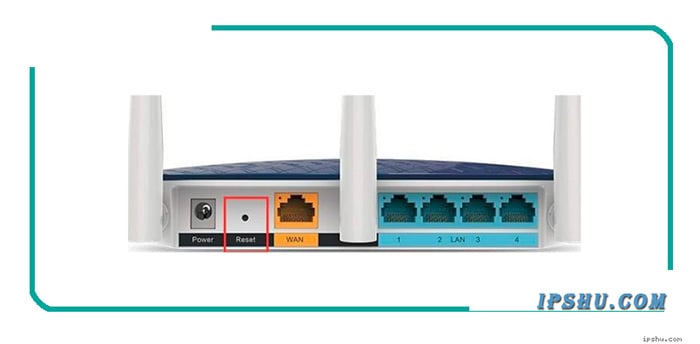
[Figur 2] Eksempel på placering af nulstillingsknap
Grafisk eksempel på en korrekt opsætning af routerforbindelse:

[Figur 3]
For komplette instruktioner om login til routerens administrationsgrænseflade, se venligst vores Spørgsmål & Svar-artikel: Sådan logger du ind på routerens grænseflade.
6. Hvad skal jeg gøre, hvis 10.167.0.77 eller min routers administrationsside ikke åbner?
Hvis du indtaster http://10.167.0.77 i din browser, men websiden ikke åbner, og du ser en fejlmeddelelse (som illustreret i [Figur 4]), skal du gøre følgende:

[Figur 4] Fejl: Websiden kan ikke åbnes
Følg disse trin:
1. Sørg for, at din computer og router er korrekt forbundet: Kontroller, at Ethernet-kablet er korrekt tilsluttet både din computer og en af routerens LAN-porte, og bekræft, at LAN-portens indikatorlys er tændt (se forbindelseseksemplet i [Figur 3]).
2. Konfigurer din computer til at hente en IP-adresse automatisk (ofte kaldet DHCP).
3. Dobbelttjek, at den IP-adresse, du har indtastet i browseren, rent faktisk er din routers administrationsadresse (du kan finde disse oplysninger som vist i [Figur 1]).
4. Kontroller, om routerens adgangsport er blevet ændret. Hvis fjernadministration er aktiveret, og routerens administrationsport er blevet ændret, skal du inkludere det nye portnummer i adressen, f.eks. således: http://10.167.0.77:[port_number] (f.eks. http://10.167.0.77:8080).
5. Bekræft dine browserindstillinger. Hvis din browser er konfigureret til at bruge en proxyserver eller en automatisk opkaldsfunktion, kan dette forhindre adgang til routerens administrationsgrænseflade. Prøv at deaktivere disse indstillinger.
6. Kontroller for IP- og MAC-adressebinding. Hvis din router har denne funktion aktiveret, og din enhed ikke er korrekt konfigureret på bindingslisten, kan du muligvis ikke logge ind. Hvis du har glemt routerens administrations-IP-adresse eller -port, anbefales det at nulstille routeren til fabriksindstillingerne (se instruktioner relateret til [Figur 2]).
Ugyldige IP-adresseformater: 10.167.0.I, 10.167.0.l, 10.167.0.i, 10.167.0.L, l0.167.0.77, I0.167.0.77, lo.167.0.77, 10.167.o.77, 10.167.077, 10.1670.77, 10167.0.77, 10.167077, 10.167.0.77., .10.167.0.77, 10..167.0.77, 10.167..0.77, 10.167.0..77, 10.167.0.77.77, 10 .167.0.77, 10.167 0.77, 10.167.0 .77, 10.167 0 77, 10 167.0.77, 10-167-0-77, 10_167_0_77, 10/167/0/77, 10\167\0\77, 10,167,0,77, 77.0.167.10, 167.10.0.77, 10.167|0.77, www.10.167.0.77. Indtastning af en IP-adresse i et ugyldigt format vil forhindre, at routerens loginside indlæses. For at få adgang til routerens indstillinger skal du dobbelttjekke adressen og sikre, at den er indtastet korrekt.
7. Hvordan ændrer jeg mit wifi-navn (SSID) og wifi-adgangskode på min router?
Almindelige årsager til at ændre dine wifi-indstillinger inkluderer: forbedring af netværkssikkerheden for at forhindre uautoriseret adgang og at gøre dit wifi-navn eller din adgangskode lettere at huske.
Sådan gør du:
1. Log ind på din routers administrationsside (hvis du har brug for hjælp, se vores vejledning: Hvordan logger man ind på IP-adressen 10.167.0.77?).
2. Når du er logget ind, skal du finde og klikke på menuen "Trådløs" (Wireless), "wifi" eller "Trådløse indstillinger" (Wireless Settings). Dette findes ofte under en generel sektion som "Indstillinger" (Settings) eller "Netværksopsætning" (Network Setup).
3. På siden for trådløse indstillinger skal du indtaste dit ønskede nye wifi-navn (også kendt som SSID) og din nye wifi-adgangskode i de respektive felter. Klik derefter på "Gem" (Save) eller "Anvend" (Apply) for at foretage ændringerne (som vist i [Figur 5]).

[Figur 5] Ændring af wifi-navn og -adgangskode
8. Hvordan ændrer jeg min routers login IP-adresse (LAN IP) fra 10.167.0.77?
Din router leveres med en forudindstillet standard login-IP-adresse (eller undertiden et domænenavn). Du kan dog ændre denne adresse. Ændring af den kan forbedre sikkerheden ved at gøre det sværere for andre at få adgang til og manipulere med din routers indstillinger.
Følg disse trin for at ændre den:
1. Log ind på din routers administrationsside (hvis du har brug for hjælp, se vores vejledning: Hvordan logger man ind på IP-adressen 10.167.0.77?).
2. Når du er logget ind, skal du kigge efter en menupunkt som "LAN-indstillinger" (LAN Settings), "Netværksindstillinger" (Network Settings) eller "Lokalt netværk" (Local Network). Det er her, du typisk finder indstillingerne for routerens egen IP-adresse.
3. I dette afsnit skal du finde feltet for LAN IP-adressen (eller lignende) og ændre den til din ønskede nye IP-adresse. For eksempel kan du ændre den til 192.168.2.1 eller 192.168.3.1 (som illustreret i [Figur 6]).
4. Gem dine ændringer. Routeren skal sandsynligvis genstarte for at anvende den nye IP-adresse; den gør det måske automatisk, eller du skal muligvis genstarte den manuelt. Når den er genstartet, skal du bruge den nye IP-adresse til at logge ind på routerens administrationsside igen.
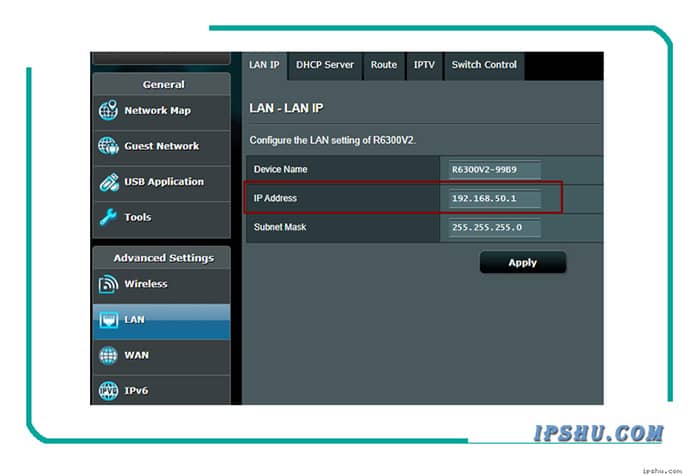
[Figur 6] Ændring af routerens LAN IP-adresse
💡 Tip: Hvis du støder på problemer under denne proces, eller hvis du glemmer den nye IP-adresse, kan du altid nulstille routeren til fabriksindstillingerne. Dette vil gendanne alle indstillinger, inklusive IP-adressen, til deres oprindelige tilstand.


