 IP
IP1. Hvad er 192.168.1.241, og hvad bruges det til?
I et lokalt netværk fungerer 192.168.1.241 typisk som standardgateway og fungerer som forbindelsesled mellem brugerens enheder — såsom computere, smartphones og smart home-udstyr — og routerens interne administrationssystem.
Mange trådløse routere, modemroutere og ADSL-gateways anvender 192.168.1.241 som standard login-IP-adresse. Via denne adresse kan brugere få adgang til routerens webbaserede administrationsinterface for at konfigurere grundlæggende netværksindstillinger og overvåge netværkets status.
Routere kan understøtte flere administrationsadresser, og 192.168.1.241 er blot en af de mest udbredte. Standardgateway-adressen varierer afhængigt af producent og model, og i de fleste tilfælde kan brugeren selv ændre routerens login-IP. Derfor er det vigtigt altid at kontrollere den korrekte adgangsadresse ud fra den faktiske routerkonfiguration.
De fleste routeradministrationsinterfaces kører som standard på port 80, hvilket er grunden til, at portnummeret normalt udelades i adressen (f.eks. http://192.168.1.241:80 ). Hvis administrationsporten er blevet ændret, skal den fulde adresse indtastes manuelt, såsom http://192.168.1.241:8080.
Når brugeren har fået adgang til routerens kontrolpanel via 192.168.1.241, kan almindelige netværksfunktioner administreres, herunder båndbreddekontrol (QoS), DNS- og proxyindstillinger, LAN- og WAN-konfiguration, trådløse (WLAN) indstillinger, PPPoE-opsætning, MAC-adressefiltrering, WPS-konfiguration, DHCP-klientstyring og grundlæggende netværkssikkerhed.
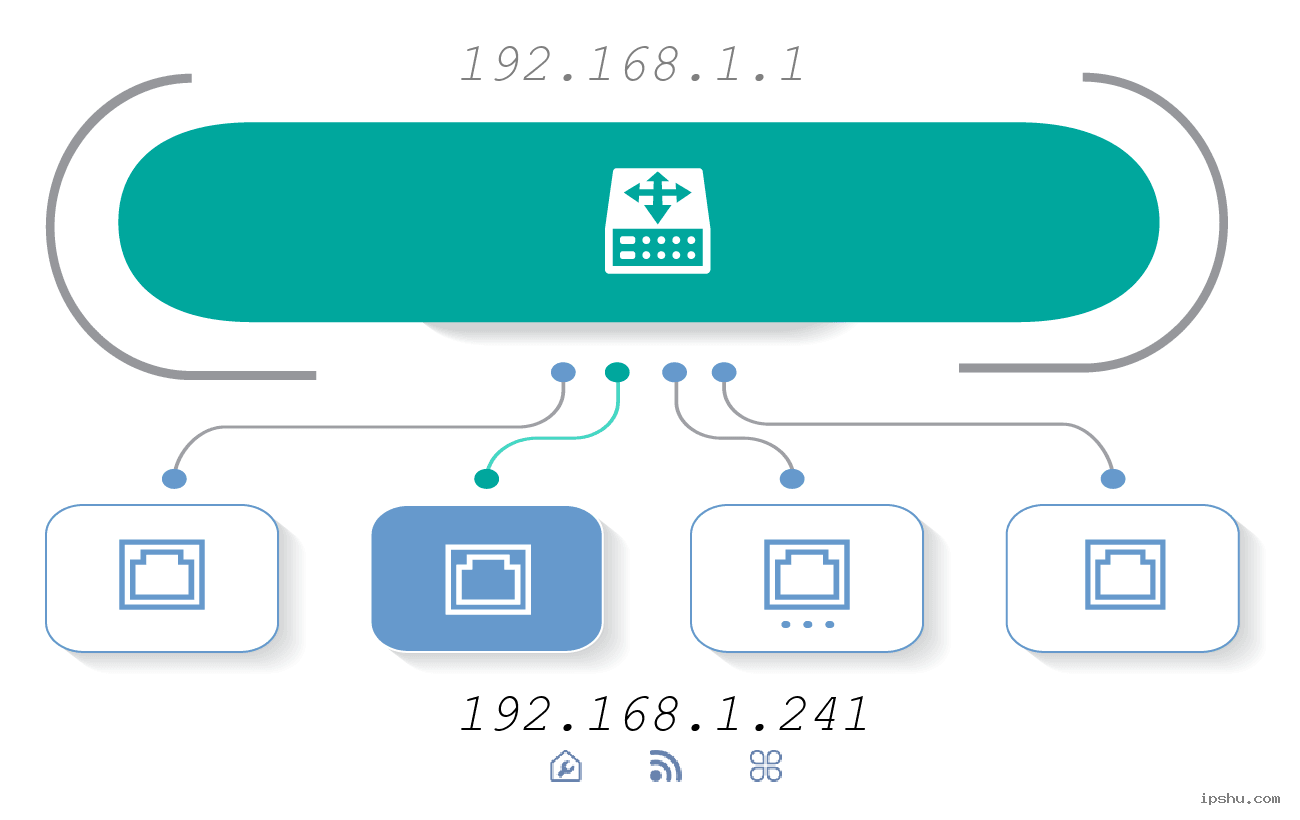 Betydningstabel for ikon / billede
2. Hvordan logger jeg ind på 192.168.1.241 for at få adgang til mine routerindstillinger?
Gør som følger:
1. Tjek din routers administrationsadresse i dens manual, eller find login-IP-adressen, standardbrugernavnet og adgangskoden på informationsmærkaten, der typisk findes på bagsiden eller bunden af routeren (se [Figur 1]).
2. Indtast manuelt http://192.168.1.241 i din browsers adresselinje og tryk på Enter.
3. På login-siden skal du indtaste dit brugernavn og din adgangskode, og derefter klikke på "Login" for at få adgang til din routers administrationsside. Normalt er standardbrugernavnet og adgangskoden begge "admin".

[Figur 1]
❕ Bemærk:
① Hvis du ikke kan logge ind på din routers interface ved hjælp af 192.168.1.241, så prøv andre almindelige adresser som f.eks. 192.168.0.1 eller 10.0.0.1. For mere specifikke detaljer, se din routers manual eller informationsmærkaten på enheden. Du kan også henvise til vores Spørgsmål & Svar: Hvordan finder man routerens IP-adresse?
② Hvis du har ændret dit brugernavn og din adgangskode og har glemt dem, skal du følge instruktionerne i Hvordan nulstiller man routerens brugernavn og adgangskode? for at nulstille din router.
3. Hvordan nulstiller jeg mit routers brugernavn og adgangskode til fabriksstandard?
Gør som følger:
Hvis du har glemt din login-adgangskode, skal du nulstille din trådløse router eller ADSL-modem til fabriksstandardindstillingerne. Denne proces vil gendanne alle indstillinger, inklusive adgangskoden, til hvad de var, da enheden var ny. Efter nulstilling kan du bruge standardbrugernavnet og -adgangskoden (findes normalt i routerens manual eller på en etiket på selve routeren) til at logge ind.
Sådan nulstiller du din router:
De fleste routere har en lille, forsænket nulstillingsknap. Mens enheden er tændt, skal du forsigtigt trykke på og holde denne "Reset"-knap nede i ca. 10-15 sekunder. Du skal muligvis bruge en papirclips eller en tandstik til at trykke på den. Slip knappen efter at have holdt den nede. Routeren vil derefter gendanne fabriksindstillingerne og genstarte automatisk (se [Figur 2]).

[Figur 2] Eksempel på placering af nulstillingsknap
Grafisk eksempel på en korrekt opsætning af routerforbindelse:

[Figur 3]
For komplette instruktioner om login til routerens administrationsgrænseflade, se venligst vores Spørgsmål & Svar-artikel: Sådan logger du ind på routerens grænseflade.
4. Hvad skal jeg gøre, hvis 192.168.1.241 eller min routers administrationsside ikke åbner?
Hvis du indtaster http://192.168.1.241 i din browser, men websiden ikke åbner, og du ser en fejlmeddelelse (som illustreret i [Figur 4]), skal du gøre følgende:

[Figur 4] Fejl: Websiden kan ikke åbnes
Følg disse trin:
1. Sørg for, at din computer og router er korrekt forbundet: Kontroller, at Ethernet-kablet er korrekt tilsluttet både din computer og en af routerens LAN-porte, og bekræft, at LAN-portens indikatorlys er tændt (se forbindelseseksemplet i [Figur 3]).
2. Konfigurer din computer til at hente en IP-adresse automatisk (ofte kaldet DHCP).
3. Dobbelttjek, at den IP-adresse, du har indtastet i browseren, rent faktisk er din routers administrationsadresse (du kan finde disse oplysninger som vist i [Figur 1]).
4. Kontroller, om routerens adgangsport er blevet ændret. Hvis fjernadministration er aktiveret, og routerens administrationsport er blevet ændret, skal du inkludere det nye portnummer i adressen, f.eks. således: http://192.168.1.241:[port_number] (f.eks. http://192.168.1.241:8080).
5. Bekræft dine browserindstillinger. Hvis din browser er konfigureret til at bruge en proxyserver eller en automatisk opkaldsfunktion, kan dette forhindre adgang til routerens administrationsgrænseflade. Prøv at deaktivere disse indstillinger.
6. Kontroller for IP- og MAC-adressebinding. Hvis din router har denne funktion aktiveret, og din enhed ikke er korrekt konfigureret på bindingslisten, kan du muligvis ikke logge ind. Hvis du har glemt routerens administrations-IP-adresse eller -port, anbefales det at nulstille routeren til fabriksindstillingerne (se instruktioner relateret til [Figur 2]).
Ugyldige IP-adresseformater: 192.168.l.241, 168.192.1.241, 241.1.192.168, 241.1.168.192, 192.168|1.241, 192.168 1.241, 192.168.l.1.241, 192.168.1241, 192.168.1.241.1. Indtastning af en IP-adresse i et ugyldigt format vil forhindre, at routerens loginside indlæses. For at få adgang til routerens indstillinger skal du dobbelttjekke adressen og sikre, at den er indtastet korrekt.
5. Hvordan ændrer jeg mit wifi-navn (SSID) og wifi-adgangskode på min router?
Almindelige årsager til at ændre dine wifi-indstillinger inkluderer: forbedring af netværkssikkerheden for at forhindre uautoriseret adgang og at gøre dit wifi-navn eller din adgangskode lettere at huske.
Sådan gør du:
1. Log ind på din routers administrationsside (hvis du har brug for hjælp, se vores vejledning: Hvordan logger man ind på IP-adressen 192.168.1.241?).
2. Når du er logget ind, skal du finde og klikke på menuen "Trådløs" (Wireless), "wifi" eller "Trådløse indstillinger" (Wireless Settings). Dette findes ofte under en generel sektion som "Indstillinger" (Settings) eller "Netværksopsætning" (Network Setup).
3. På siden for trådløse indstillinger skal du indtaste dit ønskede nye wifi-navn (også kendt som SSID) og din nye wifi-adgangskode i de respektive felter. Klik derefter på "Gem" (Save) eller "Anvend" (Apply) for at foretage ændringerne (som vist i [Figur 5]).

[Figur 5] Ændring af wifi-navn og -adgangskode
6. Hvordan ændrer jeg min routers login IP-adresse (LAN IP) fra 192.168.1.241?
Din router leveres med en forudindstillet standard login-IP-adresse (eller undertiden et domænenavn). Du kan dog ændre denne adresse. Ændring af den kan forbedre sikkerheden ved at gøre det sværere for andre at få adgang til og manipulere med din routers indstillinger.
Følg disse trin for at ændre den:
1. Log ind på din routers administrationsside (hvis du har brug for hjælp, se vores vejledning: Hvordan logger man ind på IP-adressen 192.168.1.241?).
2. Når du er logget ind, skal du kigge efter en menupunkt som "LAN-indstillinger" (LAN Settings), "Netværksindstillinger" (Network Settings) eller "Lokalt netværk" (Local Network). Det er her, du typisk finder indstillingerne for routerens egen IP-adresse.
3. I dette afsnit skal du finde feltet for LAN IP-adressen (eller lignende) og ændre den til din ønskede nye IP-adresse. For eksempel kan du ændre den til 192.168.2.1 eller 192.168.3.1 (som illustreret i [Figur 6]).
4. Gem dine ændringer. Routeren skal sandsynligvis genstarte for at anvende den nye IP-adresse; den gør det måske automatisk, eller du skal muligvis genstarte den manuelt. Når den er genstartet, skal du bruge den nye IP-adresse til at logge ind på routerens administrationsside igen.

[Figur 6] Ændring af routerens LAN IP-adresse
💡 Tip: Hvis du støder på problemer under denne proces, eller hvis du glemmer den nye IP-adresse, kan du altid nulstille routeren til fabriksindstillingerne. Dette vil gendanne alle indstillinger, inklusive IP-adressen, til deres oprindelige tilstand.
 Beskrivelse af IP-adresse i binær, decimal og hexadecimal
Beskrivelse af IP-adresse klasse A/B/C/D/E og netværks-id, værts-id
Beskrivelse af IP-adresse i binær, decimal og hexadecimal
Beskrivelse af IP-adresse klasse A/B/C/D/E og netværks-id, værts-id
IP-adressen 192.168.1.241 er en del af den private adresseblok 192.168.0.0/16, et område defineret af RFC 1918 til brug på interne netværk. Denne specifikke blok spænder fra 192.168.0.0–192.168.255.255 og indeholder i alt 65,536 adresser. Som et privat IP-område kan det ikke routes på det offentlige internet.


